Augmenter la vitesse de téléchargement avec IDM
 Geoffrey - Mis à jour: lundi 9 mai 2016 20:28
 IDM : Internet Download Manager, est un logiciel permettant d'optimiser vos téléchargements. En effet celui-ci prend en charge les fichiers à télécharger, les répertorie selon le type de fichier (musiques, vidéos, fichiers compressés, documents et programmes) et surtout, il peux augmenter jusqu'à 500% votre vitesse de téléchargement.
Vous pouvez télécharger IDM à cette adresse :
http://www.01net.com/telecharger/windows/Internet/connection/fiches/24233.html
IDM prend en charge les protocoles HTTP, FTP, HTTPS et MMS. Ce n'est pas un logiciel de "peer 2 peer" comme eMule, Kazaa etc...
Il sert donc à télécharger des liens directs.
Pour illustrer comment IDM fonctionne, prennons pour exemple le téléchargement de firefox :
Cherchez Firefox sur internet, par exemple sur clubic, et lancez le téléchargements :
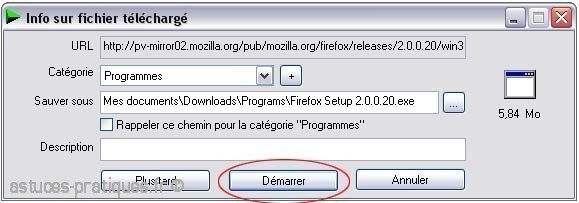
Une fenêtre d'IDM s'ouvrira pour lancer le téléchargement.
Vous pouvez changer le chemin ou sera réceptionné le fichier si vous le souhaité dans "Sauver sous".
A présent vous pouvez lancer le téléchargement en cliquant sur Démarrer
Maintenant le téléchargement lancé, une nouvelle fenêtre apparait :
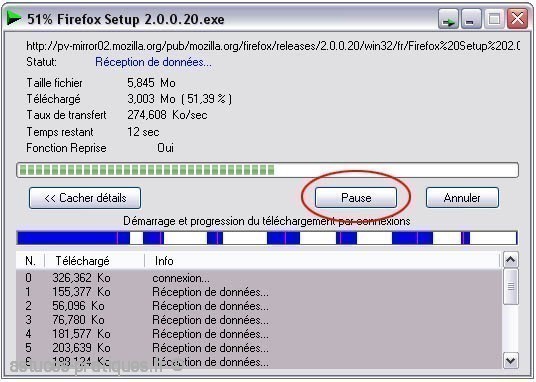
Cette fenêtre donne les caractéristiques du téléchargement :
la barre de progression en vert, la taille du fichier, le taux de transfert, le temps restant.
Vous pouvez également mettre le téléchargements en pause, et le reprendre à tout moment, la partie téléchargé ne sera pas annulé, vous reprendrez le téléchargement où vous l'avez arreté même si vous avez éteint votre ordinateur ! :)
Vous pouvez voir l'ensemble de vos téléchargement sur une autre fenêtre que vous pouvez ouvrir en double cliquant sur le logo triangulaire vert en bas à droite dans la barre des taches:

Cette fenêtre permet de gérer tous vos téléchargements en même temps (mettre en pause / reprendre avec le bouton "stop" par exemple)
Une fois le téléchargement terminé, vous pouvez l'Effacer ce qui le supprimera de la liste pour y voir plus clair. Vous n'avez plus qu'à chercher votre fichier ! Si vous avez gardé le chemin par defaut, vous devrez allez dans "Mes documents" puis "Downloads" et enfin le dossier "Programs"


lundi 22 novembre 2010 18:52
Merci