

GPT (GUID Partition Table) et MBR (Master Boot Record) sont tous deux des types de tables de partition utilisés pour diviser un disque dur en plusieurs partitions.
La table MBR
Le MBR est la norme depuis les années 1980 et est encore utilisé sur de nombreux disques durs aujourd’hui. Il peut être utilisé pour diviser un disque dur en quatre partitions primaires ou trois partitions primaires et une partition étendue contenant des partitions logiques supplémentaires.
Les avantages du MBR
- Compatibilité : le MBR est compatible avec la plupart des systèmes d’exploitation et des logiciels, car il constitue une norme de partitionnement ancienne et bien établie. Cela signifie qu’il peut être utilisé sur un large éventail de plates-formes informatiques.
- Simplicité : le MBR est simple et facile à utiliser. Il nécessite peu de connaissances techniques pour être mis en place et est donc accessible aux utilisateurs moyens.
- Amorçage : le MBR peut être utilisé pour amorcer un disque, ce qui signifie que le système d’exploitation peut être démarré à partir du disque sans avoir besoin d’un support externe.
- Utilisation avec des disques de petite taille : le MBR peut être utilisé sur des disques d’une capacité maximale de 2 To, ce qui en fait un choix pratique pour les disques de petite taille.
- Utilisation avec des ordinateurs plus anciens : le MBR est compatible avec les ordinateurs plus anciens qui ne prennent pas en charge le partitionnement GPT.
Il convient de noter que malgré ces avantages, le MBR présente également des inconvénients, notamment une résilience aux erreurs limitée et des limitations en termes de nombre de partitions primaires que vous pouvez créer. Les disques MBR sont amorçables avec les anciennes versions du BIOS (CSM).
La table GPT
GPT est un nouveau standard qui a été introduit dans les années 2000. Il est conçu pour remplacer le MBR et offre plusieurs avantages, tels qu’une plus grande capacité de stockage, une meilleure résilience aux erreurs et une prise en charge de l’amorçage sur les disques de plus de 2 To. GPT permet également la création d’un nombre pratiquement illimité de partitions primaires et logiques.
Les avantages des disques en GPT
- Capacité : le GPT peut gérer des disques de très grande capacité, allant jusqu’à plusieurs zettaoctets. Cela en fait un choix pratique pour les disques durs de grande taille, les serveurs et les centres de données.
- Flexibilité : le GPT permet la création d’un grand nombre de partitions, allant jusqu’à 128 partitions primaires, ce qui permet une grande flexibilité dans la gestion de l’espace disque.
- Fiabilité : le GPT est plus résilient aux erreurs que le MBR, car il stocke des copies redondantes de la table de partitionnement sur le disque. Cela permet au système de récupérer plus facilement en cas de corruption de la table de partitionnement.
- Sécurité : le GPT prend en charge le chiffrement de disque intégré, ce qui offre une sécurité supplémentaire pour les données stockées sur le disque.
- Support de l’UEFI : le GPT est conçu pour fonctionner avec l’interface de microprogramme extensible unifiée (UEFI), plutôt qu’avec le BIOS plus ancien, ce qui offre une meilleure prise en charge de l’amorçage et une meilleure compatibilité avec les systèmes d’exploitation modernes.
Il convient de noter que certains systèmes d’exploitation plus anciens peuvent ne pas prendre en charge le GPT, mais cela devient de moins en moins courant avec l’adoption croissante de l’UEFI et des systèmes d’exploitation modernes. Les disques GPT sont amorçables avec les nouvelles versions du BIOS (UEFI).
Différence entre MBR ou GPT
En général, si vous utilisez un disque dur de plus de 2 To, il est recommandé d’utiliser GPT. Cependant, si vous utilisez un disque dur plus ancien et plus petit, le MBR peut être suffisant. Voici un tableau afin de vous expliquer les différences.
Tableau comparatif MBR vs GPT
| Caractéristiques | MBR | GPT |
|---|---|---|
| Amorçage | Amorçable avec les anciens BIOS | Amorçable avec l’UEFI |
| Taille de la table | 64 octets | 128 octets |
| Capacité de stockage | Jusqu’à 2 To | Plus de 2 To |
| Nombre de partitions | 4 partitions primaires ou 3 partitions primaires et une partition étendue contenant des partitions logiques | Nombre pratiquement illimité de partitions primaires et logiques |
| Résilience aux erreurs | Moins résilient | Plus résilient |
| Prise en charge de l’amorçage | Seulement pour les disques de 2 To ou moins | Pour tous les disques |
| Compatibilité avec les anciens systèmes d’exploitation | Compatible avec la plupart des systèmes d’exploitation, mais certains peuvent avoir des limitations | Les systèmes d’exploitation plus récents ont une meilleure prise en charge, mais certains systèmes plus anciens peuvent ne pas être compatibles |
| Avantages supplémentaires | Peut être utilisé pour amorcer les disques et prend en charge le formatage rapide des disques | Offre une meilleure protection contre la corruption des données et prend en charge la redondance des tables de partition |
Que choisir entre MBR et GPT ?
Pour le commun des utilisateurs, le choix ne sera pas vraiment important. Les nouveaux systèmes d’exploitation choisiront par défaut la table GPT.’Étant plus récente, celle-ci est de plus en plus utilisée nativement pour diverses applications, notamment sur les nouvelles versions de Windows.
BitLocker bridé par la table GPT :
Pour le disque dur comportant votre Windows, vous devrez généralement utiliser la puce TPM de votre carte mère. Si vous l’avez activée, BitLocker peut encore vous empêcher de lancer le chiffrement si vous ne désactivez pas le mode CSM (classique) de votre BIOS. En désactivant le mode classique et en ne gardant que le mode UEFI de celui-ci, vous ne pourrez plus démarrer sur des disques en MBR et donc lancer votre Windows sur un disque MBR. Il faudra donc que votre Windows soit installé sur une partition GPT. Note : les disques de données MBR seront toujours utilisables une fois Windows lancé.
MBR : l’ancienne école, plus simple et fiable
La table de partition MBR est directement incluse dans la partition du disque, à l’inverse des disques en GPT, qui gardent une partition à l’écart pour gérer les tables de toutes les partitions de disque présentes sur ce dernier. L’avantage est de taille lorsque vous voulez, par exemple, créer un GHOST de votre système d’exploitation. Avec une table en MBR, vous allez pouvoir créer une image d’une seule partition et la réimplémenter sur une autre sans vous soucier de la partition des disques en GPT.
Comment savoir si mon disque est en GPT ou en MBR ?
Il est parfois nécessaire de connaître le type de table de votre disque. Pour cela, vous allez pouvoir utiliser :
- DiskPart dans l’invite de commande de Windows
- Le gestionnaire de disques de Windows
Connaître le type GPT/MBR avec DiskPart
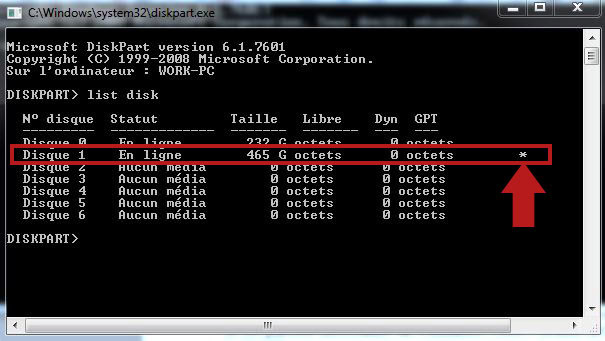
Faites démarrer, puis tapez « cmd » et, lorsque la commande apparaît, faites un clic droit dessus pour l’exécuter en tant qu’administrateur. Tapez ensuite « diskpart », puis appuyez sur la touche Entrée. Maintenant, tapez « list disk », puis appuyez encore une fois sur la touche Entrée. Les disques qui possèdent une étoile en bout de ligne sont au format GPT. Ceux sans étoile sont au format MBR.
Avec le gestionnaire de disques de Windows
Sur Windows 7
Faites un clic droit sur Ordinateur, puis cliquez sur « Gérer ». Ensuite, cliquez sur « Gestion des disques ».
Sur Windows 10 et 11
Faites un clic droit sur le bouton du menu Démarrer, puis cliquez directement sur le menu « Gestion des disques ».

Ensuite, cliquez sur le menu « Affichage », puis sur « En haut » et enfin sur « Liste des disques ».

Enfin, vous allez pouvoir très simplement vérifier quelle est la version de la table pour chaque disque.

Convertir un disque GPT en MBR ou convertir un MBR en GPT :
Pour convertir un type en un autre, les manipulations sont assez simples, mais impliquent très souvent une perte totale des données du disque.
Cela reviendrait donc à formater votre disque dur, et les données ne seront plus récupérables.
Il faudra donc bien prendre ses précautions et sauvegarder les fichiers importants avant de vous lancer dans ce genre de conversion. Il est possible de convertir un MBR en GPT, et vice versa, sans perte de données, mais, pour cela, il faudra acheter un programme qui sera très certainement payant. Voici les méthodes traditionnelles de conversion, encore une fois avec la commande « CMD » ou en utilisant le gestionnaire de disques de Windows.
Convertir avec « cmd » et « diskpart »
Voici les étapes pour convertir un disque MBR en GPT à l’aide de l’invite de commande (CMD) sur Windows :
- Ouvrez une fenêtre d’invite de commande en tant qu’administrateur. Pour ce faire, cliquez sur le menu Démarrer, tapez « cmd », faites un clic droit sur « Invite de commande » et sélectionnez « Exécuter en tant qu’administrateur ».
- Tapez la commande suivante pour ouvrir l’utilitaire de partitionnement de disque de Windows :
diskpart. - Tapez la commande suivante pour lister les disques disponibles :
list disk. - Identifiez le numéro du disque que vous souhaitez convertir. Assurez-vous de sélectionner le disque correct, car toutes les données du disque seront perdues après la conversion.
- Tapez la commande suivante pour sélectionner le disque :
select disk X(remplacez X par le numéro du disque que vous avez identifié). - Tapez la commande suivante pour supprimer toutes les partitions sur le disque :
clean. - Tapez la commande suivante pour convertir le disque en GPT :
convert gpt. - Fermez l’invite de commande et redémarrez votre ordinateur.
Après le redémarrage, le disque sera converti en GPT et prêt à être utilisé. Cependant, veuillez noter que toutes les données du disque seront effacées après la conversion ; assurez-vous donc de sauvegarder toutes les données importantes avant de commencer.
Convertir avec « Gestion des disques »
Voici les étapes pour convertir un disque MBR en GPT et inversement, en utilisant l’outil Gestion des disques de Windows :
- Ouvrez l’outil Gestion des disques en appuyant sur la touche Windows + X (Windows 10 et 11), puis en sélectionnant « Gestion des disques » dans le menu.
- Dans la fenêtre Gestion des disques, identifiez le disque que vous souhaitez convertir. Assurez-vous de sélectionner le disque correct, car toutes les données du disque seront perdues après la conversion.
- Cliquez avec le bouton droit de la souris sur la partition du disque que vous souhaitez supprimer et sélectionnez « Supprimer le volume ». Si le disque contient plusieurs partitions, supprimez toutes les partitions.
- Une fois toutes les partitions supprimées, cliquez avec le bouton droit de la souris sur le disque que vous souhaitez convertir et sélectionnez « Convertir en GPT ou MBR ».

- Si les partitions ne sont pas supprimées au préalable, le menu de conversion ne sera pas disponible (en grisé).
- Une fenêtre de confirmation apparaîtra. Cliquez sur « Oui » pour confirmer la conversion.
- Attendez que la conversion soit terminée. Cela peut prendre quelques minutes, selon la taille du disque.
- Une fois la conversion terminée, vous pouvez créer une ou plusieurs partitions sur le disque en utilisant l’outil Gestion des disques.

Notez que toutes les données du disque seront perdues après la conversion ; assurez-vous donc de sauvegarder toutes les données importantes avant de commencer.
Conclusion :
Le tout est une affaire de goût. Nous recommandons toutefois les disques MBR pour les disques de données de moins de 2 Go ; au-delà, il faudra passer inévitablement à la table GPT.

Merci beaucoup, vous êtes très explicite. une méthode inégale, encore une fois, mille merci.