
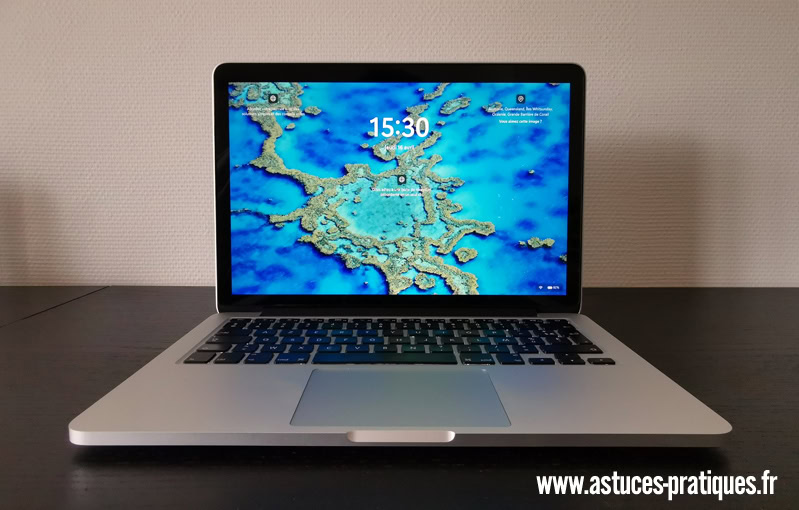
De nombreuses personnes souhaitent installer Windows sur leur Mac. Soit en complément de leur système actuel, soit pour remplacer macOS par une installation entièrement sous Windows. Voici tout ce que vous devez savoir sur ce type d’installation.
Quel intérêt à installer Windows sur un Mac ?
On pourrait se demander pourquoi installer Windows sur une machine Apple et pourquoi ne pas acheter directement un matériel compatible et prévu pour. La réponse est simple. Même si de nombreuses personnes n’aiment pas Apple à cause de son écosystème fermé, installer un logiciel plus ouvert permet de bénéficier d’une super machine. En effet, les MacBook, et particulièrement la série Pro, sont des machines :
- Très compactes et fines
- Puissantes avec une bonne dissipation de chaleur
- Un écran Retina exceptionnel
- Un clavier rétroéclairé
- Un look pro et solide avec un châssis en aluminium unibody !
Le seul point négatif que l’on a trouvé sur ce genre d’installation est la consommation (faible) de batterie si l’on ferme le capot sans éteindre Windows.
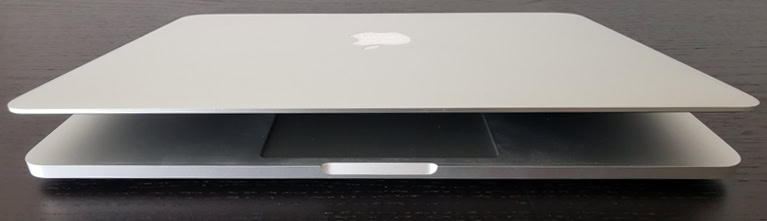
Enfin, le dernier avantage d’installer Windows sur un Mac est de pouvoir continuer à utiliser un ordinateur en toute sécurité et sans prise de tête. En effet, la politique d’Apple est de rendre ses matériels obsolètes en empêchant la mise à jour des systèmes sur les vieilles machines, bien qu’elles soient fonctionnelles. Vous n’avez alors plus accès aux dernières mises à jour des navigateurs Internet et certaines applications refuseront même de se lancer. Il est pourtant tout à fait possible de forcer la mise à jour de votre vieux Mac, ce qui prouve bien qu’Apple fait cela dans un but assez obscur.
Conseils sur l’installation native de Windows (Intel)
L’installation complète et unique de Windows n’est disponible que sur les Mac Intel !
La première chose à savoir, c’est que pour installer Windows en solo sur votre ordinateur, il faudra obligatoirement avoir un Mac avec un processeur Intel. Ce sont les ordinateurs qui précèdent la série M1. En effet, il était possible, avec ces anciennes générations de Mac, d’installer Windows en natif, sans passer par l’émulation. On allume son Mac, et c’est Windows qui se lance. Les Mac compatibles avec Windows en mode natif sont :
| Modèle de Mac | Compatibilité native (Boot Camp) |
|---|---|
| MacBook / Air / Pro | 2006 — juin 2020 |
| iMac / iMac Pro | 2012 — 2020 |
| Mac mini | 2012 — 2018 |
| Mac Pro | 2013 — 2019 |
Mais attention : certains vieux modèles auront du mal à faire tourner Windows 10 ou 11 correctement. Comme ce genre d’installation atypique concerne très majoritairement les portables, nous allons vous conseiller trois machines intéressantes pour vous faire plaisir avec le système d’exploitation de Microsoft sur un PC portable Apple.
Quel MacBook pour Windows sans macOS ?
| Modèle Intel | Processeur | RAM | PCIe du disque dur | Carte graphique interne | Prix moyen d’occasion (2026) |
|---|---|---|---|---|---|
| MacBook Pro 2014 (13″) | Intel Core i5 / i7 (4e génération) | 8 / 16 Go (1 600 MHz) | PCIe 2.0 (amovible) | Intel Iris 5100 | 120 € à 180 € |
| MacBook Pro 2015 (13″) | Intel Core i5 / i7 (5e génération) | 8 / 16 Go (1 866 MHz) | PCIe 3.0 (amovible) | Intel Iris 6100 | 180 € à 250 € |
| MacBook Pro 2020 (13″) | Intel Core i5 / i7 (10e génération) | 8 / 16 / 32 Go (2 133 MHz) | PCIe 3.0 (soudé) | Iris Plus Graphics | 350 € à 500 € |
| MacBook Pro 2020 (16″) | Intel Core i7 / i9 (9e génération) | 16 / 32 / 64 Go (2 666 MHz) | PCIe 3.0 (soudé) | UHD Graphics 630 (+ AMD Radeon Pro) | 550 € à 750 € |
Attention : certains MacBook Pro de 2020 peuvent avoir la puce M1 !
Nous ne vous conseillons pas les MacBook Pro de 2016 à 2019 à cause de leurs claviers « papillon » d’Apple, qui posent beaucoup de problèmes et dont la course est assez désagréable pour les longues séances d’écriture.
Les avantages et inconvénients :
- Le MacBook Pro de 2014 : un PC portable que l’on peut trouver facilement d’occasion et parfois pour une centaine d’euros. Une affaire incroyable pour un PC qui a de la gueule ! Gros avantages supplémentaires : un port HDMI, le MagSafe 2 (alimentation aimantée) et un port de carte SD.
- Le MacBook Pro de 2015 : c’est la version survitaminée de 2014. Le processeur est de génération supérieure, la RAM plus rapide et surtout le disque dur passe à une version bien plus rapide !
- Le MacBook Pro 2020 : c’est la version la plus puissante et le dernier Mac compatible avec Windows en mode natif. Il dispose cependant de la « Touch Bar », qui sera configurée avec les options de base et qui ne sera pas exploitée comme sous macOS. Le PC est bien plus rapide que les deux autres versions et possède un design plus fin et élégant, avec la possibilité de le trouver avec 32 Go de RAM et en couleur gris sidéral.
- Le MacBook Pro 2020 16 pouces : c’est le plus puissant de tous les MacBook Intel. Il existe même en version i9, jusqu’à 64 Go de RAM et surtout avec une carte graphique dédiée. La Radeon Pro 5500M (la plus courante sur ce modèle), avec 4 ou 8 Go de mémoire GDDR6, se positionne à hauteur d’une GTX 1650 Ti mobile. De quoi faire tourner de nombreux jeux.
Les versions 13 pouces seront parfaites pour de la bureautique, mais moins pour le jeu.
Comment installer Windows en mode natif sur Mac ?
Bien que nous allions utiliser le pack de pilotes nommé Boot Camp, cette installation native s’apparente à installer Windows sur Mac sans Boot Camp. En effet, il faut bien distinguer la partie pilotes de la partie utilitaire présente dans macOS, qui permet de créer un multiboot avec Windows.
Une fois en possession du bon modèle Intel, on va pouvoir commencer la procédure pour faire une installation complète de Windows sur l’intégralité du disque dur de votre Mac ou MacBook. La première chose à faire si vous prévoyez de formater votre disque dur est de faire vos sauvegardes. Pensez alors à vos fichiers et mots de passe des navigateurs. Une fois que vous avez sauvegardé vos données, sachez que cette procédure est réversible et que vous pourrez facilement revenir à macOS en suivant la procédure de réinitialisation du Mac.
Création du support d’installation
Avant de passer à la phase d’installation, il faudra créer la clé USB qui vous permettra d’installer le nouveau système. Pour cela, vous pouvez suivre ce tutoriel pour créer un disque bootable Windows sur clé USB. Si vous savez déjà comment faire cela, Rufus fait très bien l’affaire dans ce cas pratique, que ce soit pour Windows 10 ou 11.
Pensez à bien choisir GPT dans le schéma de partition, sans quoi la clé ne pourra pas démarrer.
Lancement de la clé et installation :
Après avoir effectué votre sauvegarde et vous être muni d’une clé d’installation Windows au format GPT, vous allez pouvoir commencer la procédure afin d’effacer tout votre disque dur et d’y installer Windows. Pour cela :
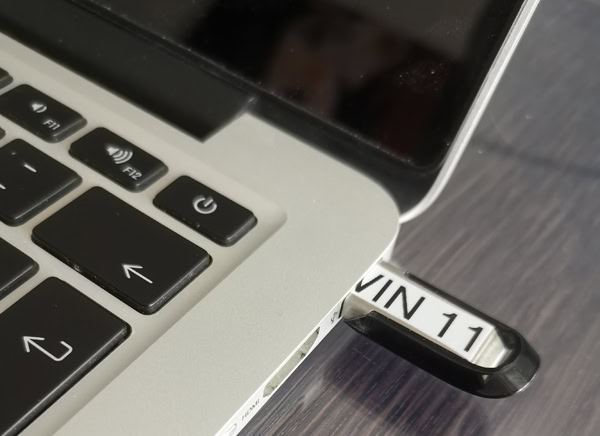
- Commencez par insérer votre clé USB Windows dans votre Mac éteint.

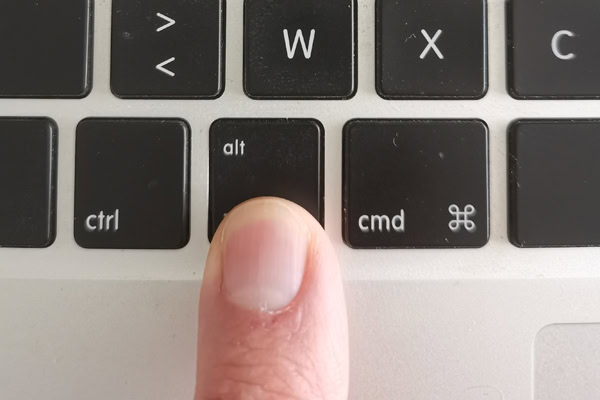
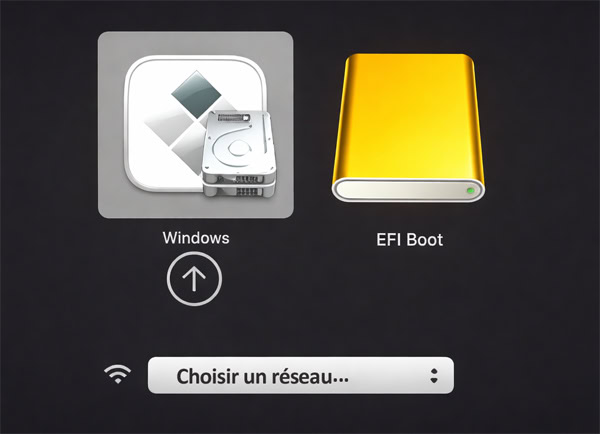
- Ensuite, maintenez la touche « Alt » enfoncée et allumez l’ordinateur. Restez sur « Alt » jusqu’à l’affichage de l’écran.

- Vous arriverez au menu de démarrage de votre Mac. Ce dernier vous permettra alors de choisir entre démarrer sur la partition de l’OS installé ou sur un disque USB. Choisissez l’option « EFI Boot ».

- L’installation classique de Windows va maintenant débuter. Pour le processus complet, vous pouvez consulter cet article sur l’installation de Windows 11.
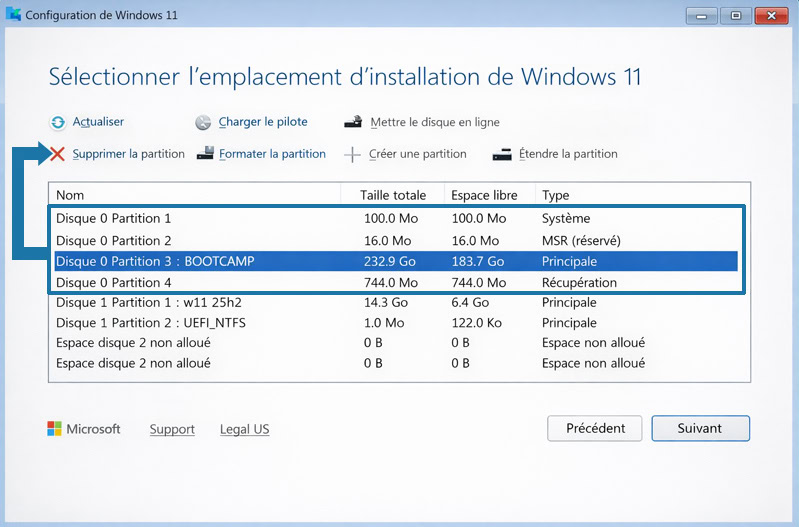
- Lors de l’installation, je vous conseille de supprimer toutes les partitions du disque dur interne afin de laisser Windows gérer le nouveau partitionnement. On distingue les partitions du disque interne du Mac par le « Disque 0 ». Le disque 1 étant votre clé USB. Supprimez les partitions du disque 0, les unes après les autres.

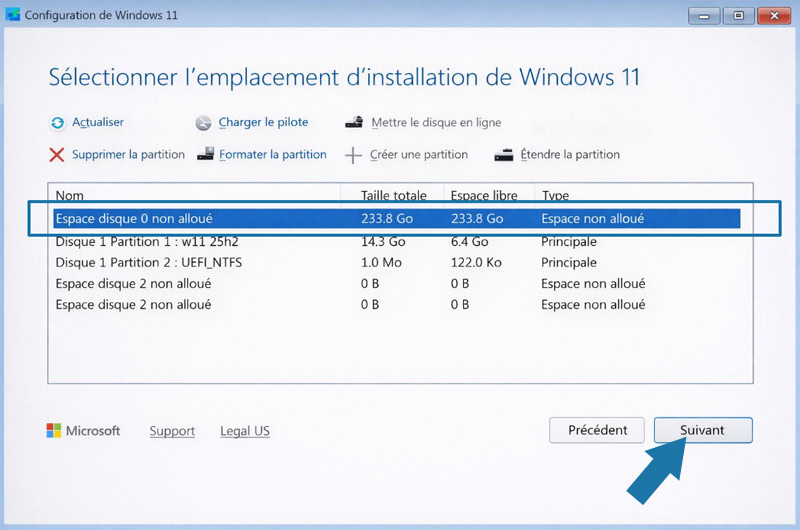
- Vous arriverez alors à ce résultat : une seule ligne d’espace disque 0 non alloué. La taille totale est égale à l’espace libre. Sélectionnez cet espace non alloué et cliquez sur Suivant. Ainsi, Windows pourra prendre toute la capacité du disque interne et s’installer proprement.

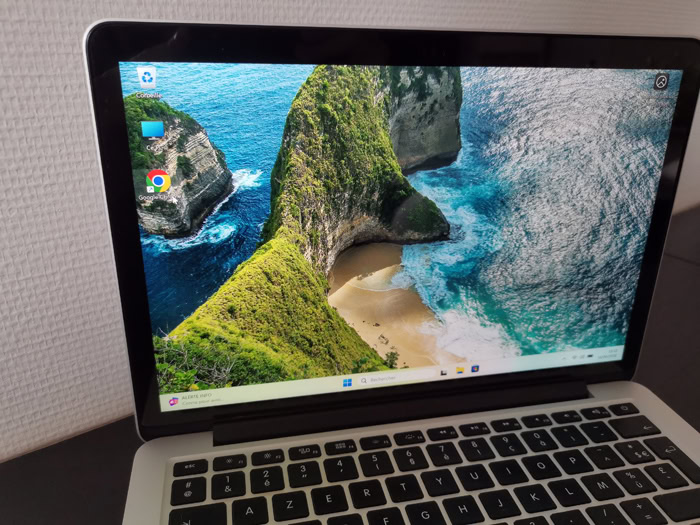
- Poursuivez l’installation jusqu’au démarrage de Windows.

- Vous n’aurez plus qu’à installer les pilotes Boot Camp fournis par Apple pour votre version du Mac.
Sauter l’étape de création d’un compte Microsoft : optionnel
Lors de votre installation, il est tout à fait possible que l’on vous force un peu la main pour installer Windows avec un compte Microsoft. Certaines personnes voudront profiter des avantages que cela offre, comme la localisation de leur appareil, mais d’autres voudront conserver plus d’autonomie et de confidentialité. En effet, plus le temps passe, plus l’on s’aperçoit que Microsoft pille vos données personnelles. Pour rester en local, vous pouvez suivre ce tutoriel pour installer Windows sans compte Microsoft.
Installation des pilotes Boot Camp :
C’est la dernière étape pour rendre votre ordinateur pleinement opérationnel. Afin que votre ordinateur puisse correctement fonctionner, vous devrez installer les pilotes matériels. Apple a créé pour cela des fichiers nommés BootCamp, qui portent le même nom que l’utilitaire et qui contiennent tous les pilotes. L’installation est rapide et se fait en une seule fois pour tous les pilotes.
Vous pouvez télécharger les pilotes aux adresses suivantes :
- Version Windows 7 et 8 (64 bits) : https://download.info.apple.com/Mac_OS_X/041-9675.20130314.f8Ji7/BootCamp5.0.5033.zip
- Version Windows 10 et 11 (64 bits) : https://archive.org/download/boot-camp-6.0.6136/BootCamp%206.0.6136.tgz
Une fois en possession de votre pack de pilotes, il ne faudra pas lancer le fichier setup.exe à la racine, cela ne fonctionnera sans doute pas. Il faudra vous rendre dans le dossier Drivers > Apple et exécuter BootCamp.msi
Astuce : si cela ne fonctionne pas, vous pourrez contourner ce blocage en ouvrant une fenêtre de commande en tant qu’administrateur et en exécutant ce même fichier à partir de cette invite de commande.
Installer Windows sur Mac avec une puce M : virtualisation
Si vous souhaitez installer Windows sur un Mac qui dispose d’une puce M, vous n’aurez pas d’autre choix que de le faire tourner via une fenêtre de virtualisation. Cela veut dire que votre Mac fonctionnera de façon tout à fait normale et que vous installerez un programme comme UTM pour faire fonctionner Windows dans une fenêtre de votre macOS.
Cela peut dépanner dans certains cas, mais la virtualisation est un processus lourd et gourmand en espace.
Virtualisation de Windows avec UTM :
Conclusion
Installer Windows sur un Mac, et notamment sur un portable, permet d’avoir une super machine moderne, élégante et maniable sous Windows. Bien que de nombreuses marques se mettent aux modèles fins en aluminium, on reste très majoritairement loin de la qualité de fabrication de ces appareils. De plus, ces machines se trouvent facilement à moindre coût sur les sites de vente entre particuliers. Un petit coup de nettoyage, un remplacement de pâte thermique et vous voilà reparti pour de nombreuses années avec un ordinateur incroyable. Nous vous conseillons les MacBook Pro 2014, 2015 et 2020 à processeur Intel, mais attention toutefois aux versions avec le problème de film antireflet (staingate), qui peuvent laisser apparaître des traces sur l’écran.

google n’est vraiment pas à la pointe de la pertinence. ce tuto est de loin le meilleur que j’ai vu et qui m’a réussi à faire une installation de Windows sur mon ancien Mac. et pourtant très loin dans les résultats de recherche c’est dingue
superbes explications ! merci 😘