

Vous possédez un vieux Mac, mais toujours fonctionnel, et vous souhaitez lui donner une seconde vie en installant une version récente de macOS ? Bien que les mises à jour officielles soient limitées par Apple pour de prétendues raisons de compatibilité matérielle, il est possible de contourner ces restrictions, et cela fonctionne très bien.
Sans plus attendre, voici comment forcer l’installation d’un macOS sur un Mac incompatible trop vieux !
Mac trop vieux pour une mise à jour récente ? Pas du tout !
Un macOS récent sur un ancien MacBook ou iMac, c’est possible et pas si compliqué ! La procédure est juste longue et doit être faite avec rigueur !
Avec les bons outils et méthodes, vous pouvez forcer l’installation d’un macOS plus récent sur un Mac déclaré incompatible. Cet article vous guide à travers les étapes pour réussir cette opération, tout en vous alertant sur les risques et les précautions à prendre avant de vous lancer. Préparez-vous à redonner un coup de jeune à votre Mac et vous pourrez à nouveau mettre à jour les programmes importants, tels que votre navigateur Internet préféré.
Pour notre tuto, nous allons utiliser un MacBook Pro de 2014, dont la dernière version de macOS compatible annoncée par Apple est macOS 11 (Big Sur) – 12 novembre 2020.
On a fait le test sur macOS 14 (Sonoma) : ça fonctionnait très bien. Pour la rédaction de cet article, on teste maintenant sur Sequoia (version 15).
Pourquoi installer la dernière version ?
Bien qu’Apple pratique ouvertement une obsolescence programmée très violente, il semblerait que cela ne dérange pas du tout les autorités compétentes. On vous force à trier votre carton, par contre, jeter un ordinateur en bon état à la poubelle, cela ne dérange personne. Heureusement, il existe une méthode pour remettre à jour votre ordinateur, et cela vous permettra :
- de réduire le risque au niveau de la sécurité de vos données
- de pouvoir faire tourner certaines applications qui ne fonctionnent plus ou mal
Voici comment faire !
Petite astuce : il est aussi possible d’installer Windows sur votre vieux Mac (Intel).
Que faire avant de procéder à cette nouvelle installation ?
Une sauvegarde de vos fichiers importants :
Avant d’installer un nouveau système informatique, y compris sur Mac, il est essentiel de sauvegarder toutes les données importantes pour éviter leur perte en cas de problème. Vous pouvez utiliser un disque dur externe, une clé USB ou même un service de stockage en ligne. En effet, l’installation que nous allons faire présente un risque modéré (elle écrase le système).
Être sur une version suffisante de macOS :
Dans notre cas, nous étions sur Yosemite, à la suite d’une remise à zéro d’usine. Le programme de patch pour forcer l’installation nous a alors indiqué qu’il faudrait au moins être sur la version High Sierra. Nous avons donc fait une mise à jour vers « Big Sur » directement, la dernière version compatible nativement avec notre Mac, car nous en avions déjà la clé USB d’installation.
Préparer une clé USB suffisante :
Les fichiers d’installation des systèmes d’exploitation de Mac sont assez volumineux. Il est conseillé de préparer une clé d’assez grande capacité. Je vous conseille une clé de 64 Go, voire même de 128 Go. La clé sera entièrement effacée lors de la création du média d’installation.
Procédure pour forcer l’installation : comment faire ?
Pour commencer, il faudra vous rendre sur cette page pour télécharger le patch qui va permettre de débloquer l’installation et de créer la clé USB d’installation :
https://github.com/dortania/OpenCore-Legacy-Patcher/releases
Il y a plusieurs versions disponibles. Les plus récentes vous donneront davantage de prise en charge et de stabilité.
Vous allez télécharger un fichier ZIP du genre : opencore-patcher-gui.app.zip

La version GUI vous assurera d’avoir l’installateur sous forme de fenêtres graphiques et non en ligne de commande.
Dézippez ensuite le fichier ZIP sur le bureau de votre Mac en cliquant deux fois dessus. Le fichier OpenCore Patcher va apparaître.

Sur les versions plus anciennes, antérieures à la 1.3.0, il faudra mettre manuellement ce fichier dans le dossier de vos applications !
Cliquez maintenant dessus pour lancer l’installation automatique dans le dossier d’applications, suivie de l’ouverture du programme. Pour installer le programme, vous aurez besoin d’entrer le mot de passe de votre session macOS.

Création de la clé USB d’installation de macOS :
Maintenant, si vous n’avez pas encore de clé USB d’installation du nouvel OS, vous allez pouvoir en créer une avant de procéder au patch du système. Pour cela, cliquez sur « Create MacOS Installer ».

Le programme va vous demander si vous souhaitez télécharger une version maintenant ou si vous voulez utiliser un fichier déjà existant pour créer cette clé. Dans notre cas, nous allons télécharger un nouveau système à partir de la liste proposée par le programme OpenCore.

Vous pouvez maintenant choisir la nouvelle version incompatible que vous désirez installer sur votre MacBook ou iMac trop vieux. Faites votre choix et cliquez sur Download.
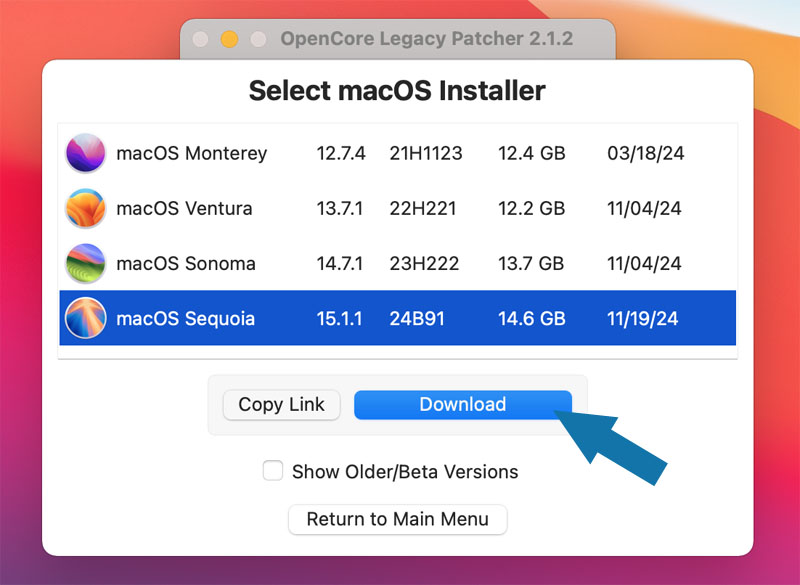
Note : nous avons essayé plusieurs fois et de plusieurs manières différentes d’installer macOS Sequoia sur un MacBook Pro de 2014, et le constat est à chaque fois le même : lenteur, mauvaises résolutions et bugs divers.
Pour notre part, nous avons utilisé macOS Sonoma, qui fonctionne parfaitement. Le téléchargement dure quelques minutes.

Une fois le téléchargement du système terminé, vous aurez un message de confirmation pour commencer la création du disque de démarrage de l’installateur de macOS. Cliquez sur « Yes ».

Sur la fenêtre qui va suivre, OpenCore va vous demander de choisir le programme source macOS que vous voulez utiliser pour créer la clé USB bootable de démarrage et d’installation. Comme nous venons de télécharger macOS Sonoma, il est normal que nous trouvions celui-ci dans nos choix. Si vous avez fait plusieurs téléchargements de systèmes différents, vous aurez alors autant de choix. Nous cliquons donc ici sur « Install macOS Sonoma ».

Maintenant, il faudra sélectionner le disque USB sur lequel vous voulez créer ce support d’installation. Ici, nous n’avons branché qu’un seul support USB : notre choix est donc tout fait. Si vous avez plusieurs clés USB branchées sur votre ordinateur, vous allez pouvoir vous repérer avec la quantité de mémoire indiquée sur chaque bouton.

Une confirmation vous sera demandée, vous informant que la clé sera totalement effacée. Cliquez sur « Yes » pour continuer.

Patch de l’OS en cours d’utilisation sur votre Mac :
Une fois la création de cette clé bootable terminée, le logiciel OpenCore va automatiquement vous demander si vous voulez patcher immédiatement le disque dur de votre ordinateur. Cliquez sur « Yes » encore une fois.

Continuez en cliquant sur « Install to disk ».

Choisissez ensuite le disque dur interne de votre Mac. Ici, on peut voir deux disques, puisqu’il y a aussi la clé USB.

Choisissez ensuite le volume EFI.

Pour finir, OpenCore va vous proposer de redémarrer l’ordinateur. Cliquez alors sur « Reboot ». Le patch système est terminé.

Installation du macOS récent sur le vieux Mac incompatible :
Maintenant, nous allons aborder l’étape finale, qui consiste à utiliser cette clé USB que nous avons créée pour installer le nouveau macOS par-dessus le système actuel, qui est fraîchement patché. Cela va permettre de contourner la restriction abusive d’Apple visant à forcer les clients à remplacer leur machine encore largement utilisable.
Pour cela, lors du redémarrage, appuyez sur la touche « Alt » lorsque vous entendrez le gong de démarrage, comme pour faire une réinstallation complète de votre Mac.
Vous aurez à présent un logo bleu d’installation nommé EFI Boot. Cliquez d’abord sur celui-ci.

Une fois le menu bleu ouvert, vous aurez à nouveau deux choix. Cette fois-ci, cliquez sur le bouton d’installation du système. Attention, le choix doit être fait rapidement sous peine de voir votre Mac redémarrer.

À partir de maintenant, vous allez pouvoir cliquer sur « Installer macOS xxx » et suivre les étapes classiques d’installation, jusqu’à la fin.

Voici la nouvelle mise à jour du système sur un Mac prétendu trop vieux par Apple, et pourtant, cela fonctionne très bien !

Lorsque vous aurez fini l’installation complète, il se peut qu’à chaque démarrage, vous ayez un menu de démarrage visible. Ce n’est pas très grave et il peut être retiré facilement.
Pour le retirer, démarrez votre Mac, allez dans le Finder > Applications > OpenCore
Ensuite, allez dans Settings (options)

Ensuite, il faudra décocher la case suivante : Show OpenCore Boot Picker

Mais pour que cette configuration soit prise en compte et enregistrée, il faudra refaire un tour de patch. Cliquez alors sur Return pour retourner au menu principal, puis cliquez sur « Build And Install OpenCore ». Laissez tourner le patch et redémarrez l’ordinateur. Vous n’aurez alors plus ce petit menu de démarrage.

Vous pouvez aussi enlever ce menu de démarrage directement au début de l’installation, en décochant cette case avant de faire le premier patch.
Lenteurs lors de l’utilisation après réinstallation :
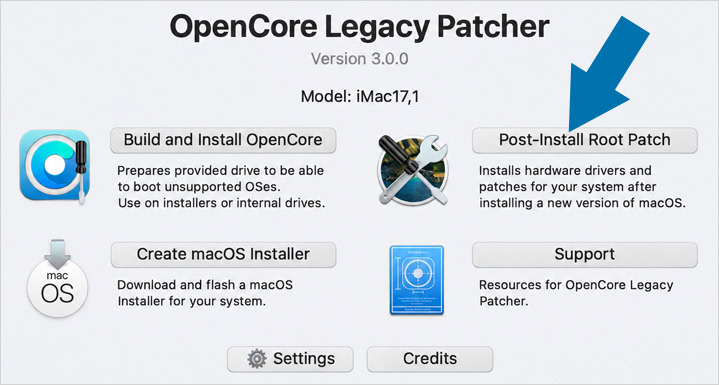
Ce n’est pas toujours le cas ; cependant, si vous constatez des lenteurs anormales à l’utilisation de votre nouvel macOS, faites l’installation du Post-Install Root Patch. Il est accessible directement dans le menu principal d’OpenCore Legacy Patcher. Attention à bien utiliser le patch de la même version d’OpenCore que celle qui a permis d’installer cette nouvelle mise à jour sur votre Mac bloqué.
Vidéo de la procédure de la chaîne YouTube Humains Modernes
Voici une vidéo qui m’a permis de créer cet article et qui m’a été d’une grande aide !
Conclusion :
Votre Mac n’est pas forcément trop vieux pour installer un système macOS récent et bénéficier des dernières mises à jour importantes de vos logiciels, comme votre navigateur Internet. Suivre cette procédure vous permettra de bénéficier des dernières nouveautés, mais attention à ne pas surcharger une machine trop ancienne. Faites également attention aux mises à jour, que je vous conseille de désactiver, afin de ne pas avoir de surprises. Une sauvegarde Time Machine peut aussi être une option intéressante après avoir fait une installation propre sur votre machine.

Un tout grand merci pour la clarté du tuto ! J’ai upgradé mon IMac 17.1 de 2015 bloqué à Monterey vers Sonoma. C’est assez long, mais cela fonctionne. Attention: j’ai galéré des heures heures à chercher comment rendre mon iMac devenu lent et saccadé. En fait, tout était dans OCLP: il faut installer en plus le post-install robot patch. Cela prend encore du temps mais cela a permis de rendre opérationnel Sonoma 14.8.9.
Bonjour, je viens d’essayer l’installation de Sonoma sur un Macbook pro 2015, SSD 1Go, 8Go de RAM, qui tourne avec Catalina.
Tout s’est bien passé jusqu’à la moitié de l’installation de Sonoma puis j’ai eu le message: « Permission denied ».
Existe-t’il une solution possible pour ce problème ?
Merci, salutions cordiales
Dominique
Bonjour Jonathan!
Merci pour l’article très détaillé!
J’ai essayé chez moi avec un imac late 2009 et ca ne fonctionne pas. J’ai refais une installation complête de high sierra en formatant le mac d’abord en fesant une clé boot sous windows avec Télémac puis j’ai suivi ton tuto pour passer à sonoma.
A l’étape » Une fois le Menu bleu ouvert, vous aurez à nouveau deux choix. Cette fois-ci cliquez sur le bouton d’installation du système. Attention le choix doit être fait rapidement sous peine de voir votre mac se démarrer. » j’ai une iconographie d’un rond barré avec noté en dessous » support.apple.com/mac/startup.
As tu une solution?
D’avance merci pour ton aide ^^
Hello souf, non pas vraiment de solution, à vrai dire j’ai lâché l’affaire, car à chaque mise à jour le Mac va de mal en pire lol Il faut réinstaller avec une ISO propre et c’est pas gérable. Par contre les Mac qui on une puce intel fonctionnent à merveille avec Windows 11. Il faut juste télécharger le pack bootcamp drivers pour installer tout correctement. Un tuto est à venir la dessus !
BONJOUR JONATHAN?
MERCI POUR TOUTES CES INFO; je viens d’installer Sonona sur un Imac mid 2012, ça fonctionne. …mais je ne peux pas l’éteindre car il relance alors une installation, plusieurs fois avant de retomber sur l’installation…
que faire.
julien
Bonjour Julien, avez-vous essayé d’enlever la clé USB au redémarrage ? Sinon vous pouvez essayer un autre OS pour tester. Cordialement,
Bonjour Jonathan
Est-ce qu’on peut utiliser un DD à la place de clef USB ? Je n’en ai pas d’aussi grosse mais j’ai des disques durs suffisants.
Merci
Corinne
Oui bien sûr ! Ça marche aussi !
Bonjour
J’aimerais bien mettre mon i mac qui fonctionne trés bien.
Mais je ne trouve pas toutes les rubriques requises.
l’ordinateur fonctionne sur High Sierra.
Merci de bien vouloir m’aider.
Bien cordialement Peggy
Merci Jonathan pour toutes vos infos très utiles.
Même avec un cable rj45 j’avais toujours le message avec High Sierra. J’ai redémarré en faisant juste command+R et je suis arrivé sur l’écran avec réinstallation Ventura et là surprise tout à fonctionné👏. J’en reste là. J’ai juste une question, avant grace à votre tutoriel j’ai pu passer de High Sierra à Sonoma. La je suis sous Ventura, est ce que je devrai faire le tutoriel si je voulais repasser à Sonoma?
Encore un grand merci pour vos tutoriels très clairs.
Cordialement….Pierre
Bonjour Jonathan,
Merci pour les infos. J’ai essayé les méthodes de récupération après avoir formaté mon disque. Mais quand je clique sur réinstaller macOS, j’ai toujours le messagecomme quoi le serveur n’a pas pu etre contacté!!! alors que le WiFi est parfait ! Esst ce que le fait d’avoir patché l’OS pour pouvoir passer a un niveau supérieur empèche de pouvoir réinstaller l’OS d’origine?
Bonne journée. Cordialement….Pierre
En principe non. d’ailleurs petite astuce supplémentaire, les vieux mac peuvent sans souci accueillir un windows 11 (licence trouvable pour 2 euros sur internet)
Rebonjour Jonathan,
En faisant shift+option+command+R je peux relancer le WiFi et ensuite j’obtiens bien la fenêtre pour Installer macOS High Sierra. Je clique sur continuer et après qq minutes une fenetre apparait avec le message « Le serveur de récupération n’a pas pu être contacté » ????
Que faire, j’ai essayé plusieurs fois toujours le même message.
Cordialement….Pierre
Bonjour, peut-être essayer de brancher le mac avec le câblage RJ45. Sinon installer à partir d’une clé usb bootable :https://www.astuces-pratiques.fr/informatique/creer-disque-installation-mac
Bonjour,
J’ai pu passer de High Sierra vers Sonoma sans pb mais j’ai oublié de bloquer les mises à jour et depuis écran noir avec le cercle barré. Comment remettre l’OS d’origine pour repartir de zéro
Merci d’avance….Pierre
Bonjour Pierre, pour réinitialiser le mac, vous pouvez suivre ce tutoriel : https://www.astuces-pratiques.fr/informatique/reinitialiser-un-mac
Cordialement,
Bonjour, Enfin un tuto clair et efficace. Merci beaucoup
Bonjour, vu le temps passé dessus cela me fait très plaisir :) Merci à vous !
J’ai prolongé la durée de vie de mon MacBook grâce à vous, merci ! Avez-vous un tuto similaire pour les ipads et iPhone pour lesquels Apple bloqué la montée de version IOS? Je suis bloquée à IOS 15.8.3 sur mon iPad Air 2.
Bonjour,
J’ai pu faire avec succés la mise à jour de mon MacBookair (2013) de Sierra vers Montenay, puis Ventura et cela fonctionne très bien. En revancheje n’ai que des échecs avec mon MacPRO (2013). La version 12 Montenay a fonctionné, mais je n’ai que des echecs en voulant upgrader vers Ventura (13) et Sonoma (14). Cela provint-il du MacPro ? Merci de me répondre
Cordialement
Gilles