

L’abonnement Amazon Prime représente une dépense récurrente qui passe facilement inaperçue, surtout lorsqu’on n’exploite pas tous les services proposés. Résilier peut alors devenir un levier simple et efficace pour faire des économies de 70 euros par an !
Amazon Prime peut être résilié facilement depuis votre ordinateur ou via son application mobile. Si vous avez un abonnement annuel et que vous demandez à l’arrêter, vous pourrez continuer d’utiliser le service Prime jusqu’à la date prévue pour son renouvellement.
Résilier immédiatement et garder les avantages
Lorsque l’on fait une demande de résiliation sur Amazon, le site vous dit que vous allez perdre immédiatement vos avantages et vous propose ainsi de reporter la résiliation jusqu’au dernier moment. Il vous propose même de programmer un rappel une semaine avant.
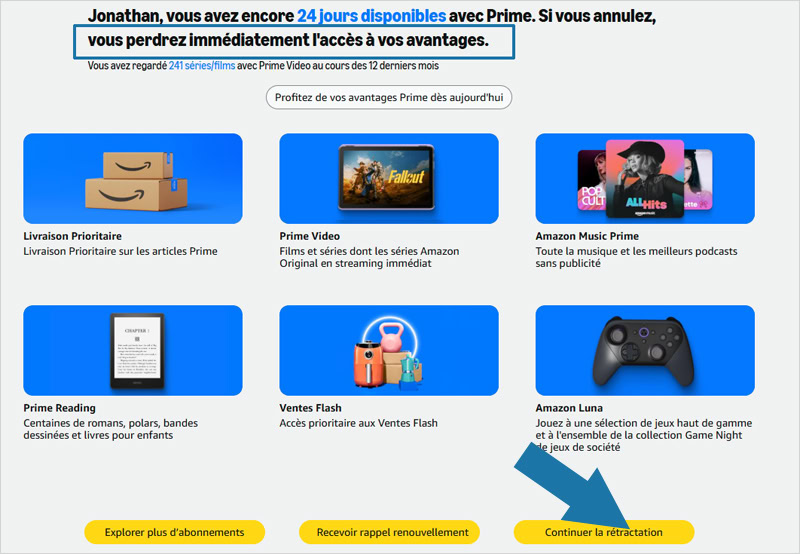
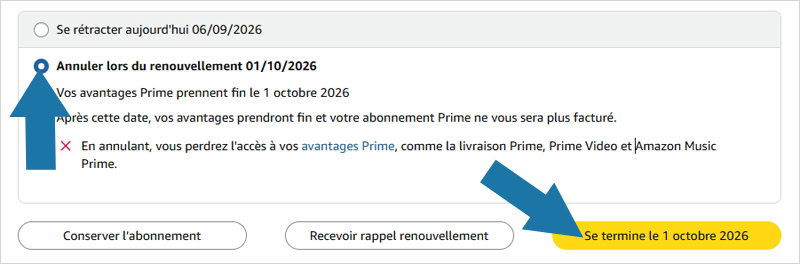
Pourtant, lorsque l’on passe cette étape de dissuasion, Amazon vous permet :
- de résilier immédiatement
- de résilier à la date de renouvellement (sans facturation future)
Vous pouvez alors résilier immédiatement votre abonnement Prime tout en conservant vos avantages. Cela vous évitera d’attendre et d’oublier de le faire si vous souhaitez vous désabonner. Le chemin de résiliation change souvent chez Amazon ; il convient donc de bien le vérifier, surtout si vous arrivez à la fin de votre abonnement.
Résilier Amazon Prime depuis son ordinateur
Pour procéder à la résiliation de votre abonnement Prime depuis votre ordinateur, suivez la procédure suivante :
- Allez sur la page web du site Amazon.fr.
- Ensuite, cliquez sur le bouton de votre compte, puis sur Prime.

- Dans la fenêtre qui va suivre, vous pourrez gérer complètement le forfait Prime et y trouver le bouton pour mettre fin à l’abonnement. Pour cela, cliquez sur « Mettre à jour, annuler et plus » et ensuite, dans le menu déroulant, cliquez sur « Mettre fin à l’abonnement et aux avantages ».

- La fenêtre suivante n’a pas d’autre but que d’essayer de vous dissuader d’annuler. Amazon va vous dire que vous allez perdre tellement d’avantages, mais finalement, l’abonnement Prime n’est intéressant que pour les programmes vidéo, qui sont maintenant bourrés de publicités. Pour poursuivre cette démarche, cliquez sur « Continuez pour annuler« .

- Bien que l’on ait déjà cliqué deux fois sur un bouton d’annulation, Amazon vous demandera encore une dernière fois si vous êtes sûr de votre choix. Et oui ! Quitter Amazon Prime, c’est tout simplement dingue. Alors, si vous êtes sûr de votre choix, cliquez sur le bouton « Se termine le…«

- Votre abonnement est maintenant annulé depuis votre ordinateur !


Voici la procédure rapide en vidéo :
Résilier Amazon Prime depuis un mobile (Apple ou Android)
La procédure de résiliation du compte Prime est sensiblement la même sur l’application « Boutique Amazon ». Pour arrêter votre abonnement depuis votre mobile, suivez alors la procédure suivante.
- Lancez l’application « Boutique Amazon ».
- Dans le menu situé dans la partie basse de l’écran, allez sur le logo avec trois traits horizontaux, qui représente le menu principal du compte.

- Après avoir cliqué sur le gros bouton « Prime », une liste déroulante va apparaître avec l’ensemble des services Premium payants disponibles. Entrez dans « Amazon Prime« .

- Une fois sur la page de ce service, on constate qu’Amazon met en avant, encore une fois, tous ses magnifiques avantages. Cependant, il se garde bien de mettre en avant la gestion de l’abonnement, et particulièrement la partie résiliation. Pour cela, vous devrez encore une fois dérouler un menu qui se nomme « Découvrir mes avantages« .

- Dans le menu déroulant qui va suivre, cliquez sur « Gérer mon abonnement » pour accéder aux paramètres de résiliation.

- Enfin, nous commençons à entrevoir le chemin de la résiliation. Continuez la procédure en cliquant sur « Mettre à jour, annuler et plus« .

- Maintenant, on va devoir passer par diverses pages de dissuasion à la résiliation. Voici la première. Amazon vous propose d’installer un rappel de renouvellement ou même de suspendre simplement l’abonnement. Un peu comme s’il vous laissait la chance de continuer à faire partie du club, alors qu’en réalité, vous pourrez reprendre l’abonnement à tout moment, même après une résiliation. Pour poursuivre la fermeture de votre abonnement, cliquez sur « Mettre fin à l’abonnement et aux avantages« .

- Voici la deuxième fenêtre de dissuasion. Encore une fois, vous pouvez simplement cliquer sur « Continuez pour annuler » pour passer cette étape.

- Enfin, sur cette dernière page, vous allez vraiment pouvoir procéder à la clôture de votre abonnement. Pour cela, cliquez sur le bouton « Se termine le…« .

- Voilà, vous avez résilié votre abonnement à Prime. Vous allez encore pouvoir bénéficier de tous vos avantages jusqu’à la date anniversaire de votre contrat. Cette date est indiquée dans le dernier bouton pour résilier.


Pourquoi annuler Amazon Prime ?
Avec la conjoncture actuelle difficile, de plus en plus de personnes cherchent des moyens d’avoir plus d’argent dans leur porte-monnaie. Annuler Amazon Prime, c’est l’occasion de réduire un peu plus les dépenses et d’économiser 70 euros à l’année. Si vous n’utilisez presque jamais les livraisons rapides ou le catalogue vidéo, il vaut mieux récupérer ce budget et le consacrer à un projet concret et utile, ou bien allouer cette somme aux dépenses courantes de la vie quotidienne.
En même temps, vous pouvez passer en revue tous vos autres services payants, annuler YouTube Premium si vous l’avez, car bien souvent, cet abonnement est vraiment très peu utile, surtout pour son prix. Cette démarche s’inscrit dans une logique plus globale d’optimisation de vos dépenses. Quelques abonnements supprimés peuvent représenter, sur l’année, une vraie bouffée d’air pour vos finances. Pour aller plus loin et réduire plus drastiquement vos dépenses, vous pouvez vous appuyer sur un guide pratique pour économiser de l’argent au quotidien, et faire une liste de tous vos abonnements pour garder un budget sous contrôle. Pour être certain de ne pas en oublier, vous pouvez utiliser vos relevés de compte pour vérifier vos différents prélèvements.
FAQ sur l’annulation d’Amazon Prime
Comment voir si mon abonnement est mensuel ou annuel ?
Suis-je remboursé si je résilie en cours de période ?
Que deviennent mes commandes en cours après la résiliation ?
Puis-je garder seulement Prime Video ?
Comment vérifier que la résiliation a bien été prise en compte ?
Conclusion
La résiliation d’Amazon Prime est simple, même si elle aurait pu être plus rapide. Selon nous, Amazon tente un peu trop de garder ses clients, et le bouton de résiliation final n’est pas assez accessible. Cependant, en suivant la procédure, la prise en compte de l’annulation est immédiate et effective. D’ailleurs, en continuant à utiliser votre abonnement jusqu’à sa fin, vous recevrez régulièrement des relances pour reprendre l’abonnement, que ce soit sur la partie e-commerce ou sur Prime Video. Enfin, vous pouvez résilier et reprendre l’abonnement au moment que vous souhaitez.

Très bien expliqué. Merci