Recherche
 Demandez de l'aide  Créez votre article

Visiteur

Sans privilège

La carte mère
carte mere 0

Voici en détail, la carte mère et ses différents composant:La ZONE X en jaune, regroupe tout les connecteurs externes de la carte mère: les ports usb, ceux pour le clavier et la souris, la carte son si elle est intégrée, pareil pour la carte réseau, le port LTP de moins en moins utilisé pour les imprimantes...0) c'est le connecteur pour l'alimentation en énergie de la carte mère.1) c'est le slot prévu pour accueillir un processeur du même type.2) Les slots mémoires: Il sont de couleurs différentes car cette carte mère peut faire fonctionner deux barrettes identique en dual Channel (meilleures performances). A savoir que certaines cartes mères peuvent accueillir deux générations de mémoires différentes.3) Le bios: il contrôle les périphériques intégrés à la carte mère.4 et 5) les chipsets: Il gèrent les flux entre les différents éléments.6) Le slot PCI-E (express) est un slot graphique beaucoup plus performant que l'agp.7) Les slots pci: pour connecter tout type de périphériques supplémentaire, (par exemple un tuner tv ou tnt).8) Connecteurs IDE pour lecteur cdrom ou disque dur.9) Connecteurs sata pour lecteur cdrom et disque dur (bande passante plus rapide que l'ide).10) pile permettant au bios de conserver en mémoire sa configuration.

» Lire la suite
Le bios
le bios 0

Le bios signifie: basic input/output system. La racine du bios se situe dans une mémoire morte: ROM(read only mémory), de ce fait cette mémoire n'est en aucun cas modifiable.   la partie programme se situe dans une mémoire de type EEPROM qui est modifiable électriquement. (flash de bios) La troisième partie concerne la configuration enregistrée dans le CMOS, pour remettre les paramètres a zéro il suffis de retirer la pile de la carte mère quelques seconde ou bien de trouver le jumper ou cavalier prévu à cet effet si il  y en a un.       Voici a quoi peut ressembler un bios sur une carte mère. Selon le type (phoenix ou award) la puce peut changer de taille et de forme. Flasher un bios  c'est mettre un système plus récent dans cette puce, mais la méthode de flash varie aussi selon le type de bios et de la carte mère.

» Lire la suite
Configurer le bios
configurer le bios 0

Quel que soit la marque, la version et l'age de la carte mère et du bios, les grandes lignes sont toujours les mêmes. Les menus peuvent se présenter sous la forme horizontale ou alors sous forme de tableau selon la marque du bios. Dans n'importe quel bios le premier menu (ci dessous en rouge pour une puce phoenix) contient des informations primaires tel que la date et l'heure, ainsi que les différents lecteurs installés. A noter que les lecteurs de disquette ne se détectent pas automatiquement, il faut alors choisir "disable" pour une configuration sans où bien "1.44" pour une configuration avec.         (Voici un bios, sous forme de tableau) Dans le menus "integrated peripherals" il y a tout les périphériques intégrés à la carte mère, par exemple: carte son, carte réseau, modems (ils fonctionnent principalement sur un des bus PCI).                     Load optimized default est une option qui permet de remettre toutes les configurations changées comme elles étaient à l'origine.       Selon les versions des BIOS, il est possible de trouver un menu ou sous menu intitulé "BOOT" ou un nom similaire.ce menu permet de prédéfinir l'ordre de lancement des lecteur au démarrage de l'ordinateur.   Par exemple: si vous voulez lancer l'installation d'un windows ou d'un autre OS il suffis de metre en 1ST BOOT DRIVE 'ou nom similaire' la mention " CD-ROM" .   A la sortie du BIOS il vous est proposer de maintenir les paramètres et de quitter ou alors de sortir sans sauvegarder (without)

» Lire la suite
Le chipset
le chipset 0

A l'inverse du bios le chipset n'est pas configurable. Cette puce soudée à la carte mère joue un rôle primordial pour chaque carte mère.   (Voici un chipset de la célèbre marque VIA). En effet le chipset gère les flux de données qui transitent entre chaque périphérique, c'est donc lui aussi qui limite la vitesse des données entre chaque d'un ordinateur. Par exemple certain chipset ne gèrent que les types de mémoires n'allant que jusqu'a 667 mhz alors que d'autres chipsets plus performant peuvent gérer jusqu’a 800mhz. Le principe est le mêmes pour les disques durs les micros processeurs et les autres flux de données internes.     Comme les nouvelles génération de chipset deviennent de plus en plus sollicitées, dû a un grand nombre d'information qui y transite, ceux-ci ont tendances à devenir très chaud, c'est pour cette raison que de plus en plus de chipsets sont accompagnés d'un dissipateur de chaleur afin de garder le maximum de performances et d'éviter tout disfonctionnement. En résumé, une bonne carte mère dépend tout d'abord de son chipset. 

» Lire la suite
Le Northbridge

      C’est la puce la plus importante du chipset qui gère les transfères de données entre la mémoire centrale, le bus graphique et le processeur via le bus de fond de panier (FSB). En effet c’est le composant qui conditionne la quantité de mémoire centrale, la fréquence et le types (Pentium ou Athlon) de processeurs pouvant être supporté sur une carte mère.       Exemple d’un chipset Nforce 4  Intel édition de Nvidia.    

» Lire la suite
Le Southbridge

      Ce composant est l’autre partie de chipset, il établie les transfères de données entre les autres bus internes, les bus externes ainsi que les différents ports :   -         Les bus PCI -         Ports PS2 -         Port série Com -         Port parallèle LPT -         Ports USB et Firewire -         Port IDE/Parallèle ATA -         Port SATA -         Port Ethernet -         RAID -         Codec Audio en ce qui concerne les cartes son intégrés       Exemple du chipset Nforce4 Intel édition, l’un des chipset de la marque Nvidia pour processeurs pentium 4.    

» Lire la suite
Le Microprocesseur
le microprocesseur 0

Le Microprocesseur : C’est le cœur de l’ordinateur, il exécute les requêtes (principalement des calcules arithmétiques (1) et logiques (2)). Le processeur communique en permanence avec la RAM lors de l’exécution de requêtes que ce soit pour l’exécution et l’utilisation de logiciels bureautique, de jeu etc.…     Ca puissance est exprimé en Mégahertz. Plus la fréquence d’un processeur est élevée, plus celui-ci pourra exécuter rapidement et en plus grand nombres les taches qui lui sont demandés. Les plus hautes fréquences atteintent par un microprocesseurs étaient de 3.2  à 4 gigahertz. C'était les fréquence maximum ateinte pour les monoprocesseurs. Les monoprocesseurs fut ensuite remplacés par les microprocesseurs double coeur qui permetaient de meilleures performances pour une consommation moins importante d'energie.   Générations de microprocesseurs :     1 calcule arithmétique : addition, soustractions, divisions, multiplication 2 calcule logique : opération algorithmique et ou si etc.

» Lire la suite
Les differents types de memoires
les differents types de memoires 0

ce soit en informatique ou dans n'importe quel appareil multimedia les mémoires jouent un rôle important.Voici plusieurs types de mémoires:   La mémoire ROM: (Read only memory), cela veut dire que la mémoire n'efface pas les données qu'elle contient lorsquel n'est plus alimentée en électricité, ce sont des mémoires NON volatile. Plusieur types de ROM existent avec chacunes leurs propres particularitées.   La mémoire PROM: Le P de PROM indique bien que ce type de mémoire est programmable, mais qu'une seul fois en raison de sa technologie physique.   La mémoire EPROM:(Erasable programmable read only memory) Ce type de mémoire est éffacable par exposition aux ultra violet.   La mémoire EEPROM:(Electrically Erasable Programmable Read Only Memory)Ce type de mémoire est effacable électriquement   Les mémoires FLASH:ce sont une variété de mémoire EEPROM mais plus rapide, ce type de mémoire peut se faire effacer par secteur complet.   Les mémoires flash sont les plus connus, on les trouve sous forme de clé usb ou bien de carte MICRO SD etc..       La mémoire RAM:(Random Access Memory) Ce type de mémoire est volatile, cela veut dire que les données qu'elle contient seront perdus si l'allimentation en électricité s'arrète.Elle est utilisée dans les ordinateurs, pour le traitement des données car elle est beaucoup plus rapide, elle permet donc une meilleur performance pour l'ordinateur.

» Lire la suite
La mémoire vive ou ram
la memoire vive ou ram 0

  La mémoire RAM:(Random Access Memory) Ce type de mémoire est volatile, cela veut dire que les donnes qu'elle contient seront perdus si l'alimentation en électricité s'arrête. Elle est utilisée dans les ordinateurs, pour le traitement des données car elle est beaucoup plus rapide, elle permet donc une meilleur performance pour l'ordinateur.Dans un ordinateur, La RAM est un ensemble de puces électronique sous forme de barrettes physiques.      Chaque barrette a une capacité maximale de stockage définie en méga ou giga octets. Chaque génération de barrette mémoire a une fréquence d’horloge différente. La fréquence est  exprimée en MHZ (méga hertz).

» Lire la suite
Les différents types de mémoires vives

    La mémoire statique ou SRAM : Elle est très rapide mais sont cout est très élevé. Elle est utilisé en petite quantité comme mémoire cache située au niveau du microprocesseur. On parle de mémoires caches L1, L2 et maintenant aussi  L3 qui servent à stocker les données et les programmes qui sont souvent charger dans la DRAM par le processeur ce qui leurs permet un accès beaucoup plus rapide. La Mémoire Dynamique DRAM : Peut couteuse. Elle est utilisée en grande quantité comme mémoire principale. C’est en celle-ci que sont chargés depuis le disque dur les programmes que l’on veut utiliser et les données que l’on veut consulter.   EDO (Extended data out ) : le debut du boum informatique de 1995 est marqué par ce type de mémoire, présenté en barette DIMM de 30 ou 72 borches pour les ordinateur de bureau et de 144 broches pour les ordinateurs protables. Cette génération de barettes fonctionne avec processeur de type 386, 486 ou encore les pentium 1. En 1997 la SD-RAM prend le relais.   SDRAM (Synchronouse Dynamique Ram) : Pareille que la DRAM mais avec un temps d’accès beaucoup plus rapide car ca fréquence dépassait les 100Mhz. Elle était principalement utilisée dans les années 1997 avec le pentium 2 et 3.   La RAMBUS ou RDRAM : Equivalent et précurseur face à la DDRAM, la RDRAM de la célèbre marque RAMBUS à fait un vide dans le domaine de l'informatique, malgres ces performances etonnates à sa sortie, son prix a vite disuader les utilisateurs de s'en équiper.   DDR-SDRAM (Double Data Rate SDRAM) : Equivalent à la SDRAM, sauf que le taux de transfert est doublée par rapport à celle-ci.     DDR2-SDRAM : Evolution de la DDR-SDRAM, principalement utilisée avec les Pentium 4.     DDR3-SDRAM : Performance amélioré par rapport à la DDR2, mais la principale avancée de celle-ci réside dans le faite qu’elle consomme moins d’énergie.     ECC (Erreur Correction Code) : Les barrettes de Ram ECC permettent la vérification de l’intégrité des données stockées en mémoire vive.     Mémoire Virtuelle : La mémoire virtuelle est une partie de la mémoire de masse que l’on utilise comme de la RAM, en général on alloue comme mémoire virtuelle le double de la mémoire vive. Ce qui permet d’utiliser plus convenablement des applications gourmandes en mémoire RAM tel que des jeux vidéo récents.     Mémoire Vidéo VRAM : Située sur la carte graphique, elle sert  à gérer des applications 3D Tel que des Jeux Vidéos, des logiciels servent à créer des images de synthèses etc. …

» Lire la suite
Le bus ISA
le bus isa 0

Le bus ISA ( Industry Standard Architecture )Le bus ISA est un connecteur permettant d’ajouter des cartes d’extensions à l’ordinateur ( périphériques ).La version original du bus ISA a une largeur de 8 bits et cadencé à une fréquence de 4,77 MHz.Avec l’apparition des processeurs  intel 286 la largeur du bus isa est passée à 16 bits et la fréquence a pu atteindre au final 8 ,33 MHz. L’avantage principal du bus isa était le bus mastering ( communication avec les autres périphériques sans passer par le processeur ) Le désavantage du bus mastering  fait que son accès direct à la mémoire ( dma : Direct Memory Acces ) ne permet que d’adresser les 16 premiers mégaoctets  de la mémoire vive.   Le bus PCI succéda au bus isa.

» Lire la suite
Le bus PCI
le bus pci 0

Le bus PCI  ( Peripheral Component Interconnect ) Mis au point par intel en 1992.Port PCI de couleur blanche normalisé. C'est la connectique la plus utiliser au monde dans le domaine informatique. ce bus n'est pas forcément visible pour les composants intégrés à la carte mère, comme par exemple une carte son, mais il n'en est pas moin présent.   Le bus PCI peut être cadencer à 33 ou à 66 MHz, sa vitesse variera donc de 125 à 250 Mo/s ( mégaoctets par seconde ) pour les systèmes en 32 bits. Pour ce qui est des systèmes 64 bits la vitesse variera de 250 à 500 Mo/s. Ce bus intermédiaire est situé entre le bus processeur et le bus d’entrée/sortie. Il est encore fréquemment utilisé aujourd’hui mais devient archaïque pour les cartes graphiques.En effet les cartes graphiques utilisent les bus AGP ou PCI-Express.   Principalement utilisé pour:   Carte son carte réseau ethernet carte wifi carte d'acquisition numerique

» Lire la suite
Le bus AGP
le bus agp 0

AGP: Accelerated Graphics PortLe bus AGP apparaît en mai 1997. Il succède le port PCI pour ce qui est de la connexion des cartes graphiques. Mais il permet de gérer des flux de données graphiques devenant trop importants pour le bus PCI. Le bus AGP est directement relier au bus processeur (même fréquence, bandes passantes élevées).L’interface  AGP possède un canal direct d’accès à la mémoire. La vitesse du bus AGP : (cadancé à 66,66 MHz) AGP X1 : tension de 3,3 volts et envoie 8 octets tout les 2 cycles.66,66 MHz X1 (coef.) X32 bits /8 = 266,67 Mo/sAGP X2 : tension de 3,3 volts et envoie 8 octets tout les cycles.66,66 MHz X2 (coef.) X32 bits /8 = 533,33 Mo/sAGP X4 : tension de 1,5 volts et envoie 16 octets par cycle. (AGP X1 et 2 compatible)66,66 MHz X4 (coef.) X32 bits /8 = 1,06 Go/sAGP X8 : tension de 1,5 volts et envoie 32 octets par cycle.66,66 MHz X8 (coef.) X32 bits /8 = 2,11 Go/s Les 3 versions du port AGP: La premiere version du port Agp (3,3 volts) agp 1 et 2 X.  La deuxiemme version du port Agp ( 1,5 et 3,3 volts) agp 1, 2 et 4 X.  La troisième version du port Agp (1,5volts) agp 4 et 8 X

» Lire la suite
Le Front Side Bus

    Le Front Side Bus FSB est le bus qui permet au processeur de communiquer rapidement par le biais du Northbrige  avec le mémoire centrale et le bus graphique qui est  gourmand en bande passante. Il est également appelé bus interne, bus système ou encore bus de fond de panier. La vitesse de transfère des données entre le processeur et  la mémoire dépend comme pour le processeur de la fréquence du FSB.   Celle-ci était respectivement de :   -         66 et 100 Mhz pour les Pentium 2. -         100 et 133 Mhz pour les Pentium 3. -         100 et 200 Mhz pour les Pentium 4. 133 Mhz et 200Mhz Hyper- Threading : Technologie  permettant d’améliorer les fonctions  multitâches des processeurs. 133 Mhz et 200 Mhz Quad-Pumped : Multiplication de la fréquence du FSB par 4. -   800 à 1333 MT/s pour les Core 2.   A partir des processeurs multicoeurs on exprime le taux de transfère du FSB en MT/s soit megatransfères par seconde.      http://fr.wikipedia.org/wiki/Megatransfer.   Exemple :  

» Lire la suite
Le PCI Express
le pci express 0

Le PCI Express :     Le PCI Express (Peripheral Component InterConnect Express) est apparut en 2004 et à remplacé petit à petit les standards PCI et AGP 8x. Il sera de plus en plus le standard principal de bus utilisé pour connecter des périphériques interne et même des périphériques externes.   Le PCI Express fonctionne en full duplex alors que le PCI fonctionnait en mode half duplex, c'est-à-dire que les données circulent simultanément dans les deux sens d’un  point A à un point B respectivement de la carte graphique à la carte mère. Il est aussi directement connecté au FSB (Northbridge) alors que le PCI était connecté au Southbridge. Il faut aussi savoir que le taux de transfère de celui-ci est 2 à 4 fois supérieur respectivement pour les versions (1.x 16x) et (2.0 16x) que l’AGP 8x.   Ce qui caractérise le Bus PCI Express est d’une part le nombre de paires de lignes (1x-32x) et d’autre par les versions 1.x, 2.0 et bientôt 3.0 qui conditionnent le taux de transfère de données par paire de lignes.     PCI Express Versions [1.0, 1.1] ou 1.x. La vitesse de transfère est de 250 MB/s par paires de  lignes.     -         PCI Express 1x 250 MB/s. -         PCI Express 4x 1000 MB/s. -         PCI Express 8x 2000 MB/s. -         PCI Express 16x 4000 MB/s, utilisé comme port graphique. Il est le plus rependu. On peut aussi noter que l’AGP 8x avait un taux de transfère de 2133 MB/s. -         PCI Express 32x 8000MB/s, utilisé comme port graphique avec les technologies CrossFire d’ATI et SLI de Nvidia.   -         Le PCI Express 1x comprend 36 connecteurs.   -         Le PCI Express 4x comprend 64 connecteurs.   -         Le PCI Express 8x comprend 98 connecteurs.   -         Le PCI Express 16x comprend 164 connecteurs.     Carte  PCI Express 1x.     Carte PCI Express 16x.     PCI Express Version 2.0 : Permet un taux de transfère de 500 MB/s par paire de lignes, donc il permet d’atteindre un taux de 8000 MB/s avec le standard le plus utilisé 16x. Il est également rétro-compatible avec les cartes graphiques PCI Express 1.x. Toute les cartes mères récentes sont munies du PCI express 2.0 16x.     PCI Express Version 3.0 : Devrai voir le jour courant 2010 et pourra permettre un taux de transfère de 1Gigabite par paires de lignes, soit 16000MB/s avec le 16x.

» Lire la suite
L'unitée centrale
l unitee centrale 0

      La tour de votre pc également appelé unité centrale et constituée d'un boîtier.   Ce boîtier contient la carte mère reliée aux différents organes permettant le fonctionnement, tel que le microprocesseur, la mémoire vive, et les périphériques audio et vidéo ainsi que les disques durs et lecteurs cd-rom permettant la diversité de son utilisation. La puissance d'une unité centrale s'exprimait en MHZ (mega hertz) et Ghz (giga hertz) autrefois, avant l'apparition des processeurs à plusieurs coeurs, ainsi que la diversité des FSB et mémoire cache de chacun. La vitesse du bus de la mémoire vive varie en fonction de la technologie du processeur,et de sa propre technologie, EDO, SDRAM, DDR, DDR2. Les nouvelles mémoires peuvent fonctionner en DUAL CHANNEL, (utilisation de mémoire par paire). Le processeur graphique joue aussi un rôle important en terme de puissance pour les applications 3d tel que les jeux vidéo ou applications spécialisées.     Pour finir la vitesse d'exécution du système d'exploitation dépend aussi de la vitesse du disque dur (7200 10000 tours par minutes) et du bus sur le quel les données transitent (IDE ou SATA).  

» Lire la suite
Le Bus IDE
le bus ide 0

IDE L’IDE (Integrate Drive Electronique) est apparut en 1994, il était d’abord uniquement appelé ATA (Advanced Technologie Attachment). A l’origine l’IDE ne pouvait connecter que des disques durs.   Ce n’est qu’à partir de l’émergence du Protocol ATAPI (ATA Packet Interface) que l’IDE put également connecter d’autres périphériques de mémoire de masse telle que des lecteurs CD Rom, DVD Rom et des graveurs.    Au cour de l’évolution de la norme ATA et de l’apparition du Serial ATA l’IDE prit également la nomination EIDE ou E-IDE (Enhanced IDE) et également PATA (Parallel ATA) ou P-ATA pour ne pas le confondre avec le SATA.   Fonctionnement de l’IDE :   Les périphériques IDE sont reliés au bus IDE de la carte mère par le biais d’une nappe de type IDE. Sur une nappe IDE, il peut être connecté deux périphériques qui sont différenciés l’un de l’autre par un système de cavaliers situé sur chacun d’eux. On place physiquement le cavalier sur de l’un des périphériques en maitre et le cavalier de l’autre périphérique en esclave. On peut aussi régler le cavalier via le Bios, mais il faut préalablement placer physiquement le cavalier de chacun des périphériques en câble select.   En générale les cartes mères possèdent 2 ports IDE (IDE 1 et IDE 2) voir 4 pour les dernières à avoir supportées l’IDE car il faut savoir que ce bus est remplacé par le SATA aujourd’hui, les périphériques situées sur le deuxième port IDE sont identifié en secondary master et secondary slave.   Par exemple sur un ordinateur possèdent deux périphériques, un disque dure et un lecteur CD Rom ou DVD Rom. On connectera c’est deux périphériques sur l’IDE 1  en règlent le disque dure en master et le lecteur DVD Rom en  slave dans le BIOS, ils seront énumérés, l’un avec la dénomination primary master l’autre avec la dénomination primary slave. Si vous voulez ajouter un périphérique supplémentaire à votre ordinateur, il faudra le connecter à l’IDE 2 en master ou en slave. Au niveau du BIOS ils sera identifié en tant que secondary master ou secondary slave.   L’IDE 1 en Bleu et L’IDE 2 en noir sur l’exemple d’une carte mère possédant deux ports IDE.     Une Nappe IDE.     Exemple d’un périphérique réglé physiquement en maitre.     Evolution de l’IDE :   IDE ATA 1 : Utilise la technologie DMA (Direct Access Memory) qui permet une communication direct entre le périphérique et la mémoire sans passer par le microprocesseur. Il y’à deux modes DMA : -         Singleword : un mot est transmit à chaque sessions. -         Multiword : plusieurs mots sont transmit à chaque sessions. L’ATA 1 atteignait un débit maximum de 8.3 Mo/s en single word et 4.2 Mo/s en multiword et supportait des disques durs ayant une capacité maximale de 528 Mo.   IDE ATA 2 : Multiword DMA allant jusqu’à 16.6 Mo/s. Apparut en 1996 et supportant des disques dures de 8.4 Giga-octets Maximum. C’est à partir de ce degré d’évolution qu’il prit également les dénominations de EIDE, Fast ATA, Fast IDE ou encore Ultra ATA.   IDE ATA 3 : Permet d’augmenter la fiabilité du transfère des données et introduit des fonctions de sécurités.   IDE ATA 4 : Apparut en 1998, permet de connecter des disques dures ayant une capacité maximale de 128 Gigaoctet et introduit l’Ultra DMA (UDMA) qui permet l’optimisation du transfère des données jusqu’à 33Mo/s   IDE ATA 5 : Apparu en 1999 UDMA 66.7 Mo/s   IDE ATA 6 : Apparu en 2001 UDMA 100 Mo/s permet de gérer des disques dure dont la tailles maximale est  de 2^48 secteur de 512 octet. Soit un peut prêt 2000 000 Go ou 2000 To. Des disques durs de cette taille n’existent pas encore.   IDE ATA 7 : Apparu en 2002 UDMA 133 Mo/s

» Lire la suite
Le bus SATA
le bus sata 0

SATA    Apparut en 2003, le SATA (Serial Advanced Technologie Attachment) est l’évolution du bus ATA ou IDE, il permet la connexion de périphériques de mémoires de masse à la carte mère d’un ordinateur. Le SATA est un bus de transmission en série, il apporte des améliorations par rapport à l’IDE :     -         Une meilleure Gestion des câbles : en effet il gomme les défauts des nappe IDE tout en gardant leurs avantages, le câble SATA et plus long (jusqu’à 1 mètre) et pourtant moins encombrant que la nappe IDE car il est moins large que celle-ci, il dispose aussi de détrompeurs qui empêchent  l’insertion de celui-ci à l’envers. -         Vitesse de transfère améliorée. -         Permet le branchement des périphériques a chaud. -         Gestion des périphériques moins compliqués car plus de cavalier à régler en maitre/esclave, il y’à  un seul périphérique connecté à l’ordinateur par câbles SATA.     Pour rendre le Serial ATA et l’IDE compatible divers connecteurs ont été conçu pour les convertir l’un vers l’autre.       Le Bus SATA       Câble SATA,  connecteur pour la transmission des données.   Câble d'alimentation. SATA Première Génération :   Le SATA permet un débit de 150Mo/s alors que l’ATA7 UDMA permettait un débit maximum de 133Mo/s.   SATA II : Double le débit de transmission à 300Mo/s.   SATA 2.6 ou SATA IO (SATA International Organization)   Adaptation de la norme SATA à des ordinateurs et des périphériques plus petits comme les disques dures 1.8 pouces, les pc portables, les UMPC grâce à des connecteur SATA de taille réduite. Bande passante amélioré entre les périphériques et le PC car possibilité de couplage des canaux SATA.     SATA III : Permettra un débit de transmissions théorique de 600Mo/s     eSATA (external SATA) : Norme SATA créer pour connecter des périphériques externes et qui concurrence l’USB et le FireWire. Certain boitier externe possède déjà des récepteurs pour des câbles eSATA.  

» Lire la suite
Le bus SCSI
le bus scsi 0

SCSI       Le SCSI (Small Computer Système Interface) est une interface de connexion de périphériques aux l’ordinateurs apparut dans les années 1986. La principale différence qu’il comporte par rapport à l’IDE et au SATA et qu’il peut connecter jusqu’à 7 ou 15 périphériques selon le type de bus, 8 ou 16 bits. En plus de pouvoir connecter des périphériques internes classiques tel que des disques dures, des graveurs, des lecteurs DVD et lecteurs de disquettes, Il peut également connecter des périphériques externes tel que des imprimantes, des scanners et peut  même être utilisé pour connecter des PC entre eux. Il  est aussi utilisé pour connecter des périphériques stockages tel que des lecteurs de bandes magnétiques voila pourquoi le SCSI et plus utilisé en milieu professionnel.   Comment les périphériques SCSI sont identifiés :     Chaque périphérique SCSI comporte un numéro ID, ce numéro ID peut être configuré comme pour l’IDE à par le biais d’un cavalier ou logicielement, il est  également identifier par le  numéro d’une carte SCSI (reliée à la carte mère via un bus de connexion PCI) ou d’un contrôleur SCSI intégrer auquel il est connecté.     Câble SCSI pour périphériques internes.     Câble SCSI pour périphériques externes.       Carte SCSI   Evolutions du SCSI :   SCSI 1 : De largeur 8 bites (7 périphériques pouvant être connecté) et d’un débit de 5Mo/s.   SCSI 2 : Apparaît en 1994 et comporte plusieurs étapes d’évolutions :   -         Introduit le Wide SCSI 2 comportant un bus de largeur 16 bites (15 périphériques pouvant y être connectés) ainsi que le Fast SCSI 2 qui permettent d’atteindre une vitesse de transfère de 10Mo/s.     -         Ils seront suivit par le  Fast-Wide SCSI 2 qui permet d’atteindre un débit de 20Mo/s.   -         Et enfin le l’Ultra-SCSI et  L’Ultra-WideSCSI ainsi que l’Ultra2-SCSI et l’Utra2-WideSCSI qui permette d’atteindre des taux de transfère de 40 à 80 Mo/s maximum.   SCSI 3 : -         Ultra 3, le nombre de périphériques pouvant être connecté augmente jusqu’à 32. -         Ultra 160 : Permet d’atteindre un débit de 160 Mo/s et est totalement incompatible avec le SCSI 1 et 2, introduit des protocoles de régulation de transfères entre les périphériques et de vérifications des données transférées. -         Ultra 320 : Permet d’atteindre un débit de 320 Mo/s -         Ultra 640 : Permet d’atteindre un débit de 640 Mo/s      

» Lire la suite
Le bus universel ou USB
le bus universel ou usb 0

USB ou Universal serial bus.       L’USB (Universal Serial Port) à vu le jour en 1995, il facilite la connexion de périphériques externes à l’ordinateurs, il est compatible avec un grand nombre de types de périphériques différents comme des imprimantes, des scanner ainsi que  des appareilles photos numériques, des Webcam, des manettes de jeux etc. Il est basé sur la transmission en série. Il c’est petit à petit imposé face aux  standards de connexions tel que les ports LPT et COM puis les ports souri et clavier PS/2 et mème les bus interne comme le PCI, le SCSI. Il bénéficie des caractéristiques suivantes :   -         Hot Plug And Play qui permet d’une part de connecter les périphériques à chaud (sans couper l’alimentation électrique de l’ordinateur) et d’autres part de faire en sorte que le périphérique soit tout de suite opérationnel après la connexion de celui-ci (installation automatique du pilote si Windows le dispose) -          Sont débit de transmission est aussi beaucoup plus grand que les ports séries et parallèles standards de connexion d’imprimantes et de scanners. -         Il permet d’approvisionner et/ou de recharger en énergie  les périphériques qui ne consomment pas beaucoup de courant.     L’évolution de l’USB :   USB 1.0 : Première version de l’USB apparut en 1995, il permet un débit de 1.5 Mbites/s (lowspeed) ou 12Mbits/s (highspeed).   USB 1.1 : Cette version apporte des corrections à la norme et de la transparence vis-à-vis des constructeurs. Il ni à pas d’évolution au  niveau du débit.   USB 2.0 : Enorme évolution au niveau de la bande passante, en effet la version 2.0 de l’USB permet d’atteindre un débit maximal de 480 Mbits/s avec les périphériques compatible USB 2.0. Il est apparut en l’an 2000.   USB 3.0 : Sortira courant 2010 et introduira le Superspeed 4.8 Gibt/s.             Deux types de port USB :   De forme rectangulaire pour les périphériques demandant un haut débit de communication.   De forme carrée pour les périphériques demandant un bas débit de communication.     Mini et micro USB :   Adaptation de la norme USB, pour connecter de petits périphériques, appareils photos, GPS,  etc.     Exemples.   De gauche a droite, USB normal carré ainsi que L’USB petit et L’USB mini de forme rectangulaire.    

» Lire la suite
Le bus Firewire
le bus firewire 0

Le Firewire :     Le FireWire ou bus IEEE 1394 mit au point en 1995 est un bus de connexion ressemblant à l’USB, contrairement à l’USB, il est utilisé pour connecter des périphériques gourmands en bande passante, notamment des disques dures, des caméscopes numériques et permet aussi la connexion de deux PC entre eux. La connexion à chaud des périphériques est aussi possible. Il est appelé Firewire par la société Apple et i. Link ou Lynx par Sony. Il est présent dans certains ordinateurs et peut être ajouté à un ordinateur par le biais d’une carte PCI ou PCMCIA pour les ordinateurs portables.     Normes et évolutions du Firewire :   -         IEEE 1394a S100 : 100 Mbit/s/s S200 : 200 Mbit/s/s S400 : 400 Mbit/s/s   -         IEEE 1394b appelé également Firewire 2 ou Firewire Gigabit. S800 : 800 Mbit/s/s, la plus utilisé actuellement. S1200 : 1200 Mbit/s/s S1600 : 1600 Mbit/s/s S3200 : 3200 Mbit/s/s     Il est caractérisé par deux modes de transfère :   -         Mode asynchrone : Transfères des  paquets de données de l’émetteur au récepteurs avec attente d’un accusée de réception de la part de celui-ci avant l’envoi du paquet suivant. L’intervalle de temps d’envois des données  paquets de données est variable. -         Mode isochrone : Un paquet de synchronisation et envoyé toute les 125 microsecondes, celui-ci permet à l’émetteur et au récepteur de ce passer de paquets de synchronisation ce qui permet d’obtenir une bande passante plus grande. L’intervalle de temps d’envois des paquets de données et fixe.           Carte Réseau USB Firewire, 4 portes USB et deux ports Firewire (encadrés en rouge).   PC portable avec ports USB et un port Firewire (encadré en rouge).     Câble de connexion Firewire.    

» Lire la suite
La carte graphique
la carte graphique 0

La carte graphique est l’élément du PC qui sert à afficher et/ou à optimiser l’image à l’écran de l’ordinateur. Elle convertie les données numériques en images sous la forme de pixels. Les premières cartes graphiques n’avait que pour fonction l’affichage de l’image on les appelait carte graphique 2d, avec l’apparition des cartes 3d et l’évolution, celles – ci sont utilisé comme carte vidéo pour la lecture de DVD et pour les jeux vidéos et même a des fins professionnels et scientifique.     Le Type de carte 3d.   - Carte accélératrice 3d (existait à l'épode des Voodoo de 3dfx) : Utilisé exclusivement pour améliorer le rendu des jeux vidéo. - Carte Vidéo : Utilisé à la fois pour la lecture de vidéo au format DVD et maintenant blue ray et pour l’amélioration du rendu dans les jeux.     La composition d’une carte graphique :     - Le Processeur Graphique :   Il prend en charge les calcules liées à l’affichage d’images composées de textures complexes. Il décharge en partie le microprocesseur principal de cette tache.   - La mémoire vidéo :   Elle contient les données relatives à l’ensemble des textures à afficher à l’écran. Plus la mémoire vidéo est élevé plus le nombre de textures et les résolutions de celles – ci sont élevées. C'est-à-dire que en ce qui concerne les jeux vidéo, l’image est de plus en plus net avec de plus en plus d’effets graphiques et des formes géométriques de plus en plus précises. Mais il faut que la fréquence du processeur graphique soit à la hauteur de la quantité de mémoire vidéo pour que la mémoire d’une carte vidéo soit exploitée à 100%. Car souvent l’énorme quantité de mémoire que possède certaine carte graphique n’est qu’un argument commercial. On peut avoir des surprises. En effet des cartes graphiques 128 Mo étaient plus performantes que des cartes 256Mo. Naturellement il faut également utiliser un processeur principale qui est un peut prêt de la même génération que celui-de la carte graphique.     - Le Bios vidéo : contient des informations sur la carte vidéo, comme les modes d’affichage que celle-ci peut supporter.       - Le RAMDAC : convertie les données numériques en signaux analogique envoyez au moniteur.   - L’interface de la carte : PCI, AGP et PCI Express.   - La connectique :   VGA : Il est le standard présent généralement sur toute les carte graphiques et permet la connexion à un moniteur. Il est de couleur bleu. DVI : Présent sur certaines carte graphique et de couleur jaune, il permet la connexion à des écrans étant aussi équipé de cette interface. Il permet d’éviter la conversion numérique-analogique. S-Vidéo : Permet la connexion à un téléviseur HDMI : Permet la connexion à un téléviseur ou un moniteur équipé de cette interface pour la Vidéo standard, HD et Full HD.   Carte graphique Geforce 7600 GT de MSI en AGP 8x.       De gauche à droite, connectiques S-Video, VGA en bleu et DVI en jaune.     Les plus importantes optimisations graphiques apportées par les cartes 3d :     - Filtre bilinéaire et trilinéaire grosse avancée des années 96 à 2000 :   Au milieu des années 90, la 3d temps réel fit sont apparition. Cependant les pixels qui constituait les textures des premier mondes 3d était visibles. Le Filtre bilinéaire et trilinéaire permetaient de masquer celle – ci ce qui rendait les textures plus agréables à admirées.   - Bump Mapping :   Apparut en 1999 dans les jeux vidéos et plus évoluée aujourd’hui, cette technique consiste à donnée du relief aux textures en jouant avec les ombres et les lumières de l’environnement qui entourent celles-ci. Ce procédé demande énormément de ressources.   - Anticrénelage :   Permet de masquer les effets d’escaliers apparaissant aux coins des textures.   - Antialiasing :   Réduit l’effet de flou des textures distantes. Comparaisons :   L’image de droite est la version PC du jeu qui comprend pour l’époque les principales améliorations graphiques suivantes : -Bilineaire Filtering - anticrénelage   La dernière image comprend les améliorations suivantes :   - Bilinéaire filtering. - Bump Mapping. (vous pouvez remarquez que certaines textures ressortent plus que d’autre et reflechissent mieux les effets d’ombres et de lumière car ce procédé est enclenché.)     Dernier exemple :     Génération de processeurs graphiques non intégrer à la carte mère : NVIDIA :   - 1995 : NV1 puce graphique équipant la console Sega Saturne et certaines carte graphique PCI à l’époque de Windows 95. Mais ne connue pas un grand succès. - 1995 : NV2 projet abandonné - 1997 : NV3 RIVA 128 - 1998 : RIVA 128 ZX puis RIVA TNT - 1999 : TNT 2 et Geforce 256. succès - 2000 : Le Geforce 2. succès - 2001 : Le Geforce 3, le processeur de la Xbox est à base de Geforce 3 - 2001 : NV 30, Geforce 4 - 2002-2003 : NV 28 Geforce 4 Ti (succès) et NV 18 Geforce 4 Mx (échec) - 2003 : NV 30 : Geforce 5800, 5200 et 5600 (échec), NV35 Gegorce 5700, 5900 et 5950 - 2004 : Geforce 6200, 6500, 6600, 6600 GT, 6800, 6800 GT et Ultra avec invention de la technologie SLI (succès) - 2005 : Geforce 7800, création du processeur graphique de la PS3 nome RSX la puissance de celui – ci est un peut prêt égale à la puissance d’une geforce 7800 GTX voir d’une 7900. - 2006 : G7x, Geforce 7100, 7300, 7300 GT, 7500, 7600, 7600 GT, 7700, 7900 7950, 7950GX2, - 2007 : G92, Geforce 8800, 8600, 8500,8400,8300 - 2008 : G94, Geforce 9300, 9600, 9800, 9800 GTX, 9800 GX2 - 2009 : GT200, GTX 295, 285.     Marques de carte graphique à base de Processeur Geforce de NVIDA les plus connues :   - Leadtek - MSI - PNY - GIGABYTE - SPARKLE.     ATI/AMD :   - 1996 : Rage 3d, Rage Pro - 1999 : Rage 128. - 2000 : Rage Fury Max - 2000 : Radeon - 2001 : Radeon 7000, 7200, 7500, 8500, FireGL - 2002 : Imageon, Radeon 9000, 9100, 9500, 9700 - 2003 : Radeon 9200, 9600, 9800 - 2004 : Radeon 9250, 9550, X300, X500, X600, X700, X800, X850 - 2005 : Radeon X1300, X1600, X1800 - 2006 :Radeon X1600, X1650, X1900, X1950 - 2007: Radeon HD 2400, HD 2600, HD 2900, HD 3800 - 2008 : Radeon HD3870X2, HD4550, HD4650 HD4670, HD4850, HD4870, HD4850X2, HD4870X2 - 2009 : Radeon HD4890, HD 4770, HD 5750, HD 5770, HD 5850, HD 5870, HD 5970 Remarque ATI à fabriquer les processeurs Graphique de la XBOX 360 et de la Wii.   Exemple de marque de carte à base de processeur AMD/ATI   - Sapphir - Power Color   NVIDIA et AMD/ATI sont les deux leaders en ce qui concerne la fabrication de processeurs graphique.   Cartes graphique intégrées : C’est quand la carte graphique fait partie de la carte mère, dans ce cas il n’est pas utile d’ajouter une carte graphique dédiée cette solution s’applique beaucoup au portable mais de plus en plus au PC fixes aussi.   Exemple - Le chipset intégré d’Intel - Les Geforce Go de Nvidia http://www.nvidia.fr/page/geforce_m_series.html    

» Lire la suite
La carte son
la carte son 0

La carte son :       La carte son est l’élément qui gère tous les sons et effets sonores d’un ordinateurs. Elle est connectée à la carte mère via les bus ISA, PCI, PCMCIA pour les portables et PCI Express 1x. Aujourd’hui les carte son sont souvent intégrées aux cartes mères.     Une carte son comprend les éléments suivants :     -         Le processeur DSP (digital signal processeur) chargé de tous les traitements numériques du son. -         Le convertisseur digital-analogique DAC (digital to analogue converter) qui permet de convertir des sons numériques en signale analogique vers des  périphériques sonore, ex(enceintes, haut parleurs, etc). -         Le convertisseur ADC (analogue to digital converter) de signaux analogiques en sons numérique entrant dans l’ordinateurs grâce à un périphérique de son d’entré (ex micro).     Les connecteurs d’entrées-sorties externes :   -         Sortie ligne (line out) de couleur verte. Pour connecter le plus souvent des hauts parleurs, ou des moniteurs avec haut parleur intégrés. -         Une entrée ligne (line in) de couleur bleu. -         Une entrée microphone de couleur rose. -         La sortie numérique SPDIF (Sony Philips Digital Interface). -         L’interface Midi servent généralement à connecter des instruments de musique.     Les connecteurs d’entrée-sortie internes :   -         Le connecteur CD-ROM/DVD-ROM/BLUE-RAY qui permet de connecter la carte sont au lecteur CD/DVD/BLUE-RAY. -         L’entrée auxiliaire (Audio In) pour connecter des périphériques audio internes. -         Le connecteur TAD (Telephonique Answering Device) permetant de connecter un répondeur téléphonique.   Principaux fabricants de cartes sons :     -          Le très connue Créative Lab et ses cartes Soundblaster. -         Asus -         Terratec -         Hercule   Il faut ajouter que les cartes son dédiés sont de plus en plus concurrencées par les cartes son intégrées.    Normes de son standard 5.1 : c’est une technique de restitution du son sur 6 canaux matérialisés pour chacun d’eux par une enceinte. Le tout est en faite composés en faite de 5 enceintes et un caisson de basse.       Quelques sons de normes 5.1 et supérieur   -         Dolby Digital : Norme standard actuel des équipements home cinéma et basé sur un algorithme de compression AC3. Il possède un taux d’échantillonnage maximum de 48 KHz et un débit allant de 32 à 640 Kbits/s -         Dolby Digital EX : Idem que le Dolby digital sauf que l’on rajoute un canal de son matérialisé par deux éléments arrières. On parle de 6.1 -         Dolby Digital Live : Norme utilisé dans les jeux vidéo, il dirige en temps réel des sons multicanaux. Il est présent dans la console Xbox, dans certaine carte son et carte son intégrées ex carte mère basées sur chipset nforce2 de Nvidia. -         Dolby Digital True HD : Accompagne les équipements HD-DVD et Blue-Ray, il comprend un taux d’échantillonnage maximal de 94 KHz et un débit de 18 Mbits secondes. Il est répartie sur 14 canaux, mais les équipements HD actuel n’en possède que 8.       -         DTS : Il est le concurrent du Dolby Digital il offre une compression 4 fois plus importantes que celui-ci et est aussi à la base, basé sur 6 canaux. Il Comprend aussi des évolutions avec le DTS ES le DTS 24/96 etc.      

» Lire la suite
Les périphériques internes
les peripheriques internes 0

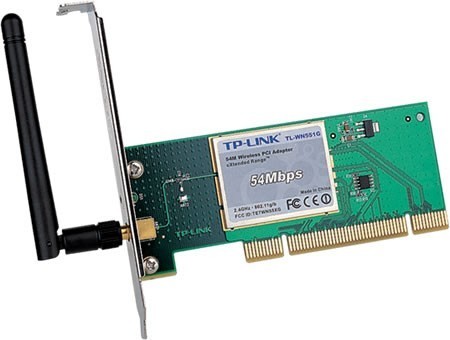
Les périphériques qualifiés d’internes sont les périphériques qui sont situés à l’intérieur de l'ordinateur. Ils sont connectés à la carte mère via les bus internes : ISA, PCI, AGP, PCI Express, IDE ATA, SATA.     Les périphériques PCI :     - Carte Réseau Ethernet : sert à connecter un ordinateurs à d’autres PC sur un ou plusieurs réseau local (aux).       - Carte Réseau Wifi : permet la connexion d’un ordinateur à un réseau sans fil.   Avantage : Faible coût (environ 15e). Inconvénient : en général moins performantes que les clefs USB Wifi.   - Carte Tuner TV PCI : permet de regarder la télévision sur ordinateur.   - Carte contrôleur USB : permet d’ajouter des ports externes USB à sont ordinateurs.           - Carte contrôleur Firewire : permet d’ajouter des ports externes Firewire à sont ordinateurs.           - Carte Contrôleur USB et Firewire : permet d’ajouter des ports externes USB et Firewire à l’ordinateur.         - Carte contrôleur SATA et IDE : permet d’ajouter des bus internes SATA et IDE dans sont ordinateur.         Les périphériques Internes PCI Express et AGP.     - La carte graphique et le principal périphérique connecté à la carte mère via l’AGP le PCI Express et le récent PCI Express 16x.           - Les cartes d’acquisition Vidéos récentes sont en générale connectées à la carte mère via le PCI Express 1x. Celles-ci servent à faire du montage vidéo.          Bus PCI et AGP :     Les périphériques IDE et Serial ATA :       - Le Lecteur CD-ROM/DVD-ROM/BLUE-RAY : périphérique d’entrée utilisé pour la lecture de support amovible de type CD-ROM, DVD-ROM, Blue Ray   - Le graveur CD-ROM/DVD-ROM/BLUE-RAY interne : périphérique d’entrée et sortie pour la lecture et l’écriture sur média amovible.         - Le disque dur interne : principale périphérique de mémoire de masse ces sur celui-ci que le ou les systèmes d’exploitation(s) ainsi que les softwares et les données sauvegardés résident.   Avantage : le taux de transfère des disques dure interne sont plus grand que sur les externe grâce au bus SATA et IDE qui permettent des taux de transfères internes plus grand que les ports extrerne USB et Firewire. Inconvénient : il réside dans leur déplacement.           Le Lecteur disquette qui est de nos jours considéré comme obsolète mais il peut encore servir à quelque chose (comme l’installation des drivers de certaine carte réseau Ethernet), il est connecté à la carte mère grâce à un port qui lui est uniquement spécifique.  

» Lire la suite
Les périphériques externes
les peripheriques externes 0

Périphériques PS2 : Clavier et Sourie. Périphériques LPT et COM : Imprimantes et Scanner. Périphériques USB :   -         Claviers : périphérique d’entré -          Souries : périphérique d’entré -          Imprimantes : périphérique de sortie -          Imprimantes/Scanners : périphérique d’entré et sortie           -         appareils photo numérique : périphérique d’entré et sortie           -          caméscopes numériques : périphérique d’entré et sortie             -          Webcam : périphérique d’entré       - Lecteur-baladeur Mp3.       -    Carte de réception TV ou Tuner TV USB           -         Joystique : manette pour jouer à des jeux vidéos.           -         Disque Dure Externe : périphérique de stockage/de mémoire de masse Avantage : Facilement déplacable. Inconvénient : Taux de transfère moins grand entre le disque dure et la mémoire vive, il ne faut pas utiliser un disque dure externe pour jouer à des jeux vidéos, mais seulement pour stocker des musiques et des films des images systèmes de systèmes d’exploitation etc…     - GPS       -         Clef USB : périphériques de stockage. -         Clef USB Wifi : équivalent d’une carte réseau wifi mais en périphérique externes : Avantage : en générale plus performantes que les cartes réseau wifi  internes. Inconvénient : environs deux fois plus cher (au alentour de 30 E).   l’USB peut servir à relier deux ordinateurs en réseau ou un ordinateur à un modeme/routeur de type Box (Livebox, Alicebox, Freebox, etc.)   Périphérique VGA-DVI (ports se situant sur la carte graphique) : le moniteur (écran d’ordinateur).   Périphériques Firewire : en générale des caméscopes numérique et des disques dure externes car ils demandent une bonne bande passante. Ce port peut également servir à connecter deux PC.  

» Lire la suite
La souris
la souris 0

La souris sert à faire naviguer le pointeur sur l’écran de l’ordinateur et de cliquer  avec celui-ci sur les différents icônes et onglets visibles à l’écran en appuyant sur les boutons de celle-ci, pour ouvrir les dossiers, sous dossiers et fichiers que peut contenir le disque dur d’un ordinateur. Les souris d’ordinateurs d’aujourd’hui sont composés de 3 boutons et d’une molette :   - Le bouton gauche désigné par l’ordinateur comme (souris1), qui sert à sélectionner les icônes de l’écran par clique ou double clique. C’est le bouton principal. - Le bouton droit désigné par l’ordinateur comme (souris2) qui permet d’avoir des informations sur les icônes que l’on sélectionne par un clique droit. - Le bouton central désigné par l’ordinateur comme (souris3) que l’on active en appuyant sur la molette. Celui-ci à la même fonction que celle-ci, c'est-à-dire qu’il sert à faire défiler rapidement les pages internet de haut en bas.         Les différents types de souris :     -         Souris à bille : Ce type de souris est pratiquement obsolet.   Elle est basée sur un système de rouleaux qui sont tous deux entrainés par une bille ayant un contact physique avec le tapis de souris. A chacun des ces rouleaux est attaché un disque cranté qui laisse ou ne laisse pas passé séquentiellement une lumière émise par une diode luminescente. La position du curseur est en faite calculé en fonction du passage de la lumière émise par la LED. Pour bien fonctionner une souris à bille doit être utilisée sur une surface lisse.     Schéma de la souris mécanique.       -         Souris optique : Utilisé de nos jours, les sourie optique n’ont pas de contacte physique avec la surface sur laquelle elle repose. Elles sont plus performantes au niveau de la précision de la navigation du curseur à l’écran, à condition que celles-ci soit utilisé sur une surface non réfléchissante.           Souris optique LED : Une LED (diode luminescente) envois une lumière sur la surface ou repose la sourie, à partir de cette lumière, un processeur grâce un acquisiteur d’images, calcule la position du curseur à l’ércan en analysant les caractéristique de la surface sur laquelle repose la sourie. Souris Optique Laser : La diode luminescente est remplacée par un laser qui permet une plus grande précision grâce à une lumière plus intense. Souris Optique infrarouge : Encore plus de précision et de souplesse au niveau de la navigation du pointeur et de la sélection des icônes à l’écran. Souris optique USB     Souris optique infrarouge Razer.         Connectiques :   Port Ps/2 : Standars de connection d’une souris. Port USB : De plus en plus utilisé et s’impose face au standart Ps2. Sans Fils : Des souris utilisé soit avec un récepteur infrarouge ou bluethout connécté à l’ordinateur en USB.         Les marques de souris les plus connus sont Logitech et Razer.        

» Lire la suite
Le clavier
le clavier 0

Le clavier est le principale périphériques d’entré de l’ordinateur car c’est avec lui que l’utilisateurs envois le plus d’instruction à l’ordinateur que ce soit pour taper des lettres sous un logiciel de traitement de texte, pour faire des recherches sur internet etc. Les claviers d’ordinateur que ce soit les claviers Mac PC ou encore Sun s’inspirent tous des claviers des machines à écrire inventée au 19ème siècle. Les touches des claviers ne sont pas par ordre alphabétique à part quelques rares exceptions. En effet celles-ci sont disposées de manière à ce que l’utilisateur ayant appris la dactylographie puissent utiliser le clavier de manière optimisé, de manière à écrire très vite sans avoir besoin de regarder celui-ci. Les premiers claviers PC comportait 82 touches, le nombre de ces touches à évolué jusqu’à 105 du temps de windows 95.       Les types de clavier :   -         Le clavier AZERTY :   C’est la norme française, AZERTY correspond aux premières touches alphabétiques du clavier en partant de gauche à droite et de haut en bas.         -         Le clavier QWERTY :   C’est la norme Américaine dont l’AZERTY en n’est la dérivation Française. QWERTY correspond aux premières touches alphabétiques  du clavier les plus utilisée dans la langue américaine et anglaise. Il à été conçu en 1865 avec l’apparition de la machine à écrire.         -         Le clavier QWERTZ : c’est le clavier allemand et Suisse.      Remarque on peut passer du clavier AZERTY - QWERTY e- QWERTZ dans l'invite de commande (cmd.exe) en tapant keyb en keyb fr keyb de     Connectiques :   -         Port PS/2 -         Port USB -         Sans fils : avec récepteur connecté à l’ordinateur en USB comme pour les sourie sans fils.     Technologies de claviers :   -         Claviers mécaniques : Fonctionne par un système de ressors ce situant sous chaque touche du clavier. Le caractère s’affiche à l’écran quand le ressort située sous la touche sur laquelle appuis l’utilisateur atteint un certain seuil de pression. Le principale défaut de c’est clavier et l’usure assez rapide des ressorts ce qui provoque à la longue l’obsolescence des touches du clavier du faite que celle-ci reste enfoncé ou que le caractère à du mal ou ne s’affiche plus à l’écran lorsque l’on enfonce la touche. -         Claviers optiques : Permet d’améliorer la facilité de frappe de l’utilisateur, il améliore également la durée de vie du produits par rapport aux claviers mecaniques. Le clavier optique fonctionne par un système de faisceaux lumineux qui est coupés lors de l’enfoncement de la touche.   La confortabilité des claviers est encore amélioré grâce à l’arriver des claviers ergonomiques.   Les touches :   -         Touches Alphabétiques : elles ce situent au centre du clavier. -         Touches Numériques : elles sont dans la partie droite du clavier. -         Touches Alphanumériques et caractère spéciaux : elles ce situent  au dessus et à droite des touches alphanumériques. -         Touches spéciaux : les touches spéciaux les plus utilisé sont : Ctrl, Alt, Shift, TAB, MAJ, Touche retour sous Windows, elles ce situent proche des bords de la partie alphabétique du clavier.   -         Les racourcit claviers les plus utilisé :   La combinaison des touches Ctrl Alt Suppr permettent de faire afficher le gestionnaire des taches de Windows La combinaison des touches Ctrl + c est l’équivalent du copier-coller. La touche suppr qui sert a effacer du texte ou un fichier La touche fin qui sert à aller directement à la fin d’une ligne de texte. La touche Ins qui sert à réécrire une ligne de texte tout en effaçant en même temps une autre.        

» Lire la suite
Le Lecteur CD et DVD
le lecteur cd et dvd 0

        Le lecteur CD/DVD ROM dans le domaine de l’informatique est en général un périphérique interne d’entrée permettant la lecture de données sur des supports de mémoires de masse tel que des CD et DVD. Il peut être également externe à l’unité centrale. Le Lecteur lit le support à l’aide d’un laser émit par une diode.       Caractéristique d’un Lecteur CD/DVD :     -         Vitesse de lecture CD et DVD : ex 52x/16x. -         L’interface du lecteur CD/DVD : IDE, Serial ATA. USB et Firewire pour les lecteurs externes. -         TYPE de CD et DVD :   DVD ROM, DVD-R, DVD+R, DVD-RW, DVD+RW, DVD RAM,  DVD-R DL, DVD-RW DL, DVD+R DL,DVD+RW DL CD-ROM CD-R, CD-RW.   -         Le temps d’accès : 100 à 160 ms.    

» Lire la suite
Le Disque Dur
le disque dur 0

        Le disque dur est le principal périphérique de mémoires de masse d’un ordinateur. C’est sur celui-ci ou repose le ou les systèmes d’exploitation, les logiciels et les données exploitées par l’utilisateur d’un PC. La mémoire située dans le disque dure n’est pas volatile comme celle des barrettes de mémoires vive, c'est-à-dire qu’elle ne s’efface pas après avoir éteint l’ordinateur.       Un disque dur est composé :   -         D’un boitier étanche. -         De plusieurs disques également appelés plateaux séparer les un des autres. -         De têtes de lectures (une pour chaque disque). -         De bras servants à actionner les têtes de lectures. -         D’un verrin servent à actionner les bras. -         Du noyau faisant tourner les plateaux. -         D’un moteur servent à faire tourner le noyau.         Un disque dur est caractérisé par :   -         Ca capacité : 7, 80, 120, 160, 500 Gigaoctet, 1 Téraoctet 2 Téraoctet. -         La vitesse de rotation des plateaux : 3600 à 15000 T/Mn -         Du temps d’accès : Il est exprimé en millisecondes. C’est le temps que met le disque dure à trouver les l’information. Il est préférable que celui-ci soit le plus court possible. -         Le temps de latence : La moitié du temps d’une rotation d’un plateau. -         La mémoire cache : Permet l’accès plus rapide aux données qui sont accédées le plus souvent sur le disque dur.   Organisation des secteurs :   Les disques d’un disque dur possèdes chacun deux faces qui sont organisé en pistes, chacune de ces pistes sont divisé en secteurs qui forme les clusters. Un cluster et constitué de 1 à 16 secteurs et la taille minimal d’un cluster est de 512 octects.   -         Formatage de bas niveau (Formatage Physique) :   Il est généralement fait par le constructeur du disque dur, il consiste à déterminer le nombre de pistes des disques composants le disque dur et le nombre de secteurs par pistes.   -         Formatage logique :   C’est le formatage qui est fait à l’aide de la commande Format c :, d’un CD d’installation de Windows bootable ou dans l’utilitaire de gestion des disques de Windows. Le formatage logique numérote les secteurs (secteur 0 ou 1, secteur 2, secteur 3, etc) établis lors du formatage de bas niveau et définit la taille des clusters (de 512 octets  à 32Kioctets)  et le Systèmes de gestion de fichier utilisé pour organiser les futures données traitées sur la ou les partitions d’un disque dur. Une partition peut couvrir soit toute la place d’un disque dur ou une partie seulement.   En ce qui concerne la taille des clusters, ils sont constitué de 1 à 16 secteur chacun. Il est préférable de leurs allouer une taille faible pour un disque dure comportant des petits fichiers et une grande taille pour un disque dur ne comportant que de grands fichiers.   Organisation des Fichiers   Un Ficher occupe 1 ou plusieurs clusters, à un cluster correspond à 1 ou une partie d’un fichier. Les fichiers occupes le disque dures du premiers au dernier cluster, à force de désinstaller et de réinstaller des données et des logiciels les fichiers situés sur le disque ce fragmente, ils s’éparpillent. La défragmentations consiste à regroupée l’un à coté de l’autre les clusters appartenant au même fichier de façons a regrouper les données d’un ordinateurs pour permettre l’exécutions plus rapides des logiciels et l’accès plus rapide aux fichiers.   Secteurs défectueux : L’usure du disque dur engendre des secteurs défectueux Cela peut rendre irrécupérable les fichiers situés sur c’est secteurs. L’exécution de la vérification du disque en cochant (rechercher et tenter de récupérer des secteurs défectueux peut permettre de récupérer des données situées sur ces secteurs. Cela est aussi possible avec un logiciel de récupération de données.     Erreurs Disque : Des fichiers situés sur le disque dur peuvent être corrompu suite à des erreurs de SGF. Celles-ci peuvent être également corrigées à l’aide de l’utilitaire vérification du disque.  

» Lire la suite
Choisir sa page d'accueil sur Firefox
choisir sa page d accueil sur firefox 0

            Voici la démarche à suivre afin de changer sa page d'accueil au démarrage de Firefox:               Allez dans le menu outils puis cliquez sur "Options"                 De là apparait la fenètre des options: sélectionnez "Afficher ma page de démarrage de Firefox"                  Toujours dans l'onglet "général", écrivez la page que vous souhaitez au démarrage de Firefox puis cliquez sur OK. Dès lors, Firefox se connectera à cette page a tous ses démarrages.  

» Lire la suite
Installer un processeur amd phenom 2 et son ventilateur
installer un processeur amd phenom 2 et son ventilateur 0

Amd et intel, sont les principaux leader mondiaux de processeurs informatique.   Leurs tailles sont identiques mais leurs structure interne ainsi que leurs support varient. Cet article concerne l'installation d'un processeur AMD PHENOM 2 avec sont  ventilateur pour le refroidir.   Pour cela placez dans un premier lieu votre carte mère sur une surface plane et dégagée pour être le plus minutieux posible.   ensuite suivez les indications comme sur l'image:     Levez le levier de maintien des broches (1)   Inserez votre processeurs dans le bon sens (2) pour cela regardez le detrompeur au dessous ou la possition des broches ainsi que les trous du support,  le processeur doit rentrer sans forcer.   Une fois en place refermez votre levier.   Etalez de la pate thermique sur le processeur pour une meilleurs dissipation de chaleur dans le radiateur.   L'installation du radiateur ventilateur:     L'attache peut se faire à l'aide d'un tournevis si il y a juste une petite fente comme sur le premier dessin sinon avec le doigt si l'attache possède un petit poussoir. Les attaches se clipsent au niveau de l'armature qui entoure le support du processeur (5) sur le premier déssin.   Une fois tout cela en place, n'oubliez pas de branchez le ventilateur à la carte mère ( sur une connectique 3 broches en général intitulé FAN et à proximité du processeur ! )

» Lire la suite